 검색 팁
검색 팁보기 설정
이 레슨은 여는 방법을 알려줍니다 Mari 프로젝트를 그린 다음 (그리기 전에) 지오메트리의 뷰와 조명을 설정합니다.
설정 view 다음을 포함합니다 :
• 궤도
• 확대 또는 축소
• 패닝
• 6 가지 기본 방향에서보기
• 3D보기와 UV 패치를 보여주는 분할보기 표시
설정 lighting 다음을 포함합니다 :
• "평면", "기본"또는 "풀"조명 선택
• 그림자를 켜거나 끕니다.
• 조명을 움직이고 속성을 조정합니다.
이 과정을 시작하기 전에
이 레슨은 다음을 가정합니다.
• 컴퓨터 및 그래픽 응용 프로그램에 대한 기본 지식
•
• 시작하는 방법을 알고 Mari (, 또는 참조)
• 당신이 완성했다 프로젝트 설정.
필요한 자원
이 과정을 완료하려면 실행할 수있는 컴퓨터에 액세스해야합니다 Mari및 다음 샘플 파일 :
• 1-Blacksmith - Mari 튜토리얼 1에서 생성 한 프로젝트 파일
얼마나 걸립니까?
이 강의를 마치기 위해 약 25 분을 소비하도록 계획하십시오.
약 Mari 보기 및 조명
그만큼 view 에 Mari 페인팅하려는 오브젝트에 대한 뷰입니다. 기본적으로, Mari 네 가지 유형의보기가 있습니다.
• UV -이것은 모델의 패치에 대한 "평평한"보기를 제공합니다.
• Perspective -이것은 투시 카메라를 통해 3D 공간에서 전체적으로 모델을 보여줍니다.
• Ortho -이것은 직교 카메라를 통해 3D 공간에서 모델 전체를 보여줍니다.
• Ortho/UV -이것은 UV 패치와 직교 뷰를 모두 보여주는 분할 화면입니다.
|
|
|
|
UV 뷰 |
직교 뷰 |
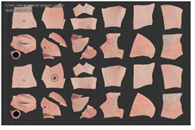
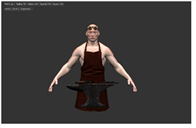
|
|
|
직교 / UV 뷰 |
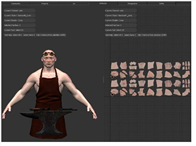
각보기를 개별적으로 이동할 수 있습니다.
팁: 당신은 또한 사용할 수 있습니다  ,
,  ,
,  툴바 버튼 또는 F10, F11 , F12 키보드 단축키는 모든 탭에서 특정보기를 활성화합니다.
보기 내에서 다음을 수행 할 수 있습니다.
• Roll 또는 orbit 모델 (3D 뷰만). 롤링은 모델을 한 축으로 돌리고 궤도를 사용하면 세 축 모두에서 모델을 돌릴 수 있습니다. 궤도가 공중에서 회전하는 동안 모델을 턴테이블에서 돌리는 것처럼 롤링을 생각하십시오.
• Pan 모델에서 뷰를 이동합니다.
• Zoom 안으로 또는 밖으로.
• Focus 선택된 패치에.
별도로 구성 lighting "평면", "기본"또는 "전체"에 대한 사전 설정을 선택하거나 4 개의 구성 가능한 조명 각각에 대한 음영 매개 변수 및 개별 조명과 같은 미세한 세부 사항을 지정하여 객체에서
프로젝트 열기
| 1. | 스타트 Mari. |
그만큼 Mari 작업 공간이 표시됩니다.
| 2. | 에 Projects 탭에서 1-Blacksmith 프로젝트를 엽니 다. |
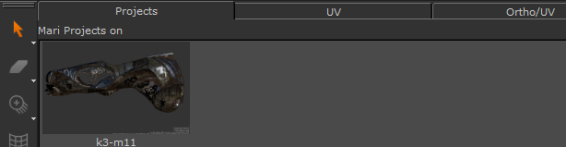
프로젝트가 열리고 Ortho 전망.
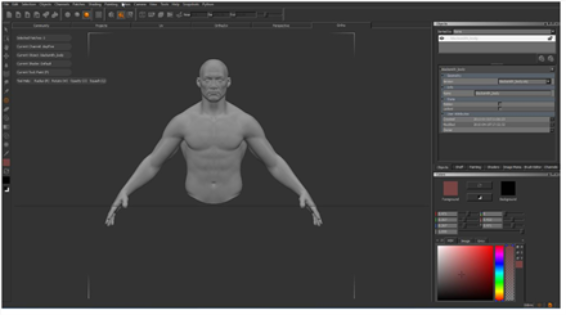 보기 조정
보기 조정
프로젝트에서보기를 조정하려면 확대 / 축소, 이동, 궤도, 6 가지 사전 설정보기 중 하나를 선택하고, 모델과 패치를 분할 화면에 표시하거나 투시도 및 직교 뷰를 사용할 수 있습니다.
| 1. | 에 zoom out 과 in을 누르고 Alt 키를 마우스 오른쪽 버튼으로 클릭하고 커서를 왼쪽과 오른쪽으로 끕니다. |
|
|
|
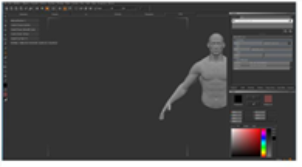
| 2. | 에 pan을 누르고 Alt 키와 가운데 클릭 (또는 길게 누르기) Alt 과 Shift 마우스 왼쪽 버튼을 클릭하고 드래그하십시오. |
|
|
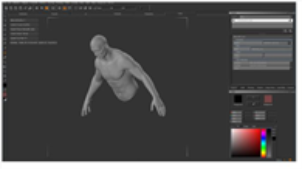
| 3. | 에 orbit을 누르고 Alt 키를 마우스 왼쪽 버튼으로 클릭하고 드래그하십시오. |
|
|
팁: 를 눌러 롤링 할 수도 있습니다 Ctrl/Cmd+R, 왼쪽 클릭 및 드래그선회하거나 회전 할 때 피벗 점은 현재 뷰의 중앙에 있습니다.
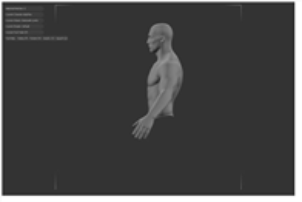
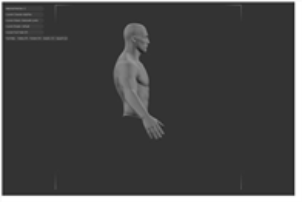
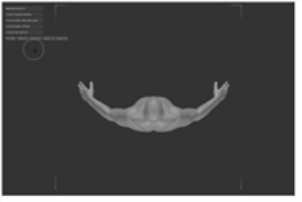
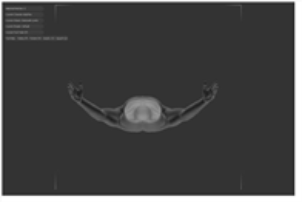
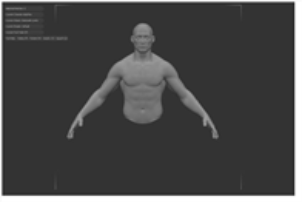
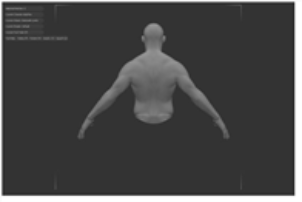
| 4. | 6 가지 기본 사전 설정 각도 (카메라 "왼쪽", "오른쪽", "위쪽", "아래쪽", "전면"및 "후면")에서 보려면 1, 2 , 3 , 4 , 5 또는 6 또는 각도에서 각도를 선택하십시오 Camera 메뉴. |
|
|
|
|
|
|
| 5. | 모델의 UV 패치를 평면으로 보려면 UV 탭. |
직교 뷰와 UV 뷰를 모두 표시하는 분할 화면을 보려면 Ortho/UV 탭.
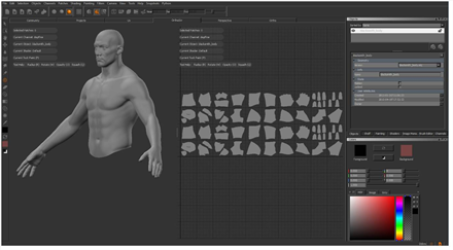
| 6. | 모델의 투시도를 보려면 Perspective 탭하거나 F11). |
에서 Perspective 보기에서 입력하여 뷰어에서 모델의 모양을 변경할 수 있습니다 Near, Far , FoV 의 값 Canvas 툴바. 보다 원근 카메라 세부 사항 설정.
| 7. | 모델의 직교 뷰를 보려면 Ortho 탭하거나 F10). 이것이 기본보기 모드, 즉 시작할 때 표시되는보기입니다 Mari. |
노트 : 모델은 6 단계와 7 단계에서 동일한 위치에 있습니다. 보기 모드 만 변경되었습니다. 원근 적용으로 인해 모델의 팔이 몸에 더 가깝게 보입니다.
| 8. | 선택된 모든 패치를 표시하도록보기를 전환하려면을 누릅니다. A. |
패치를 선택하지 않으면보기는 모델 전체에 초점을 맞 춥니 다 (전체 모델을 표시하도록 변경).
팁: 뷰가 전면 자르기 평면을 통해 자르기 시작하면 A.
| 9. | 모델의 특정 위치에서 뷰를 중앙에 위치 시키려면 커서를 이동 한 다음 F. |
현재 크기와 각도에서 뷰는 커서 포인트에 초점을 맞추도록 변경됩니다. 개체의 일부가없는 캔버스 위로 커서를 가져간 경우 F 전체 객체에 초점을 맞 춥니 다.
팁: 모든 뷰에서 페인트 할 수 있습니다.
뷰를 이동하면 현재 페인트가 베이킹됩니다. Bake Behavior 로 설정 AutoBakeAndClear. 당신은 이것을 설정할 수 있습니다 Painting 팔레트, 아래 Projection (당신이 볼 수없는 경우 Painting 팔레트에서 선택 View > Palettes > Painting 표시).
실험: 카메라를 사용하여 확대 / 축소, 이동 및 회전을 시도하십시오. 사이에서 변경 Ortho 과 Perspective 모드. 카메라에 가까이있는 물체가 멀리있는 물체보다 훨씬 더 많이 왜곡되는 것을 보셨습니까?
조명 조정
Mari 평면, 기본, 그림자가있는 기본, 전체 또는 그림자가있는 5 가지 조명 모드가 제공됩니다. 기본 및 전체 모드에서 모형 주위로 조명을 이동할 수 있습니다.
| 1. | 조명을 변경하려면 |
• ~로부터 Shading 메뉴에서 선택 Flat, Basic , Basic with Shadows , Full 또는 Full with Shadows ,
또는
• 에 Project Controls 툴바에서  ,
,  ,
,  ,
,  또는
또는  .
.
당신이 볼 수없는 경우 Project Controls 툴바에서 툴바 영역을 마우스 오른쪽 버튼으로 클릭하고 Project Controls 드롭 다운 메뉴에서
|
|
|
|
|
|
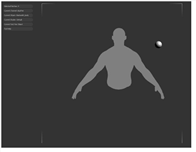
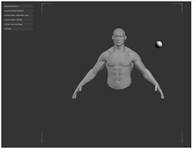
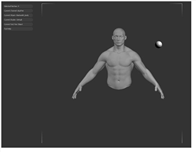
| 2. | 캔버스에있는 네 개의 표시등에 주목하십시오. Transform Selected Objects 수단  그들을 볼 수 있습니다). 그들을 볼 수 있습니다). |
기본적으로 조명은 회색 구체로 나타납니다.  .
.
팁: 전구를 클릭하여 표시등이 켜져 있는지 확인하십시오. Lights 팔레트 및 렌더 Lights 옵션 Display Properties 대화. 캔버스에서 조명을 보려면 축소해야 할 수도 있습니다.
| 3. | 빛을 움직이려면 Transform Selected Objects 수단 (아직하지 않은 경우). 라이트를 클릭하고 캔버스 주위로 드래그하거나 변형 핸들을 사용하여 조정하십시오. |
조명을 움직이면 모델에 미치는 영향을 볼 수 있습니다.
| 4. | 조명을 사용하여 조명을 미세 조정할 수도 있습니다. Lights 팔레트. 이미 열려 있다면 Lights 초점을 맞추기 위해 탭; 또는 닫힌 경우 상단의 툴바 영역을 마우스 오른쪽 버튼으로 클릭하십시오. Mari 작업 공간 및 선택 Lights 그것을 열 수 있습니다. |
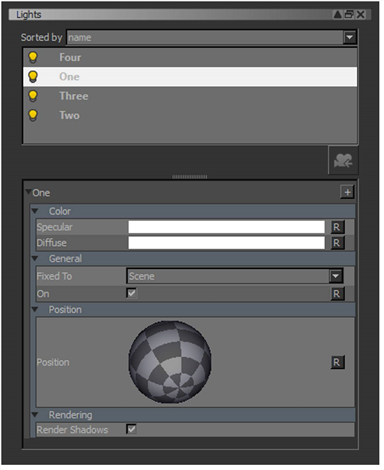
그만큼 Lights 팔레트는 네 가지 기본 라이트의 세부 사항을 표시하며,이를 사용하여 활성화 또는 비활성화하고 사용자 정의 할 수 있습니다. Color 과 Fixed To 이미지에서 환경 조명을 추가하도록 조정할 수있는 정보 및 환경 조명. 자세한 내용은 보기 사용자 정의.
| 5. | 조명은 Scene 또는 Camera: |
• Scene (기본값)-조명이 모델에 고정됩니다. 예를 들어 조명이 모델의 뒷면에 설정되어 있으면 뷰 이동 방법에 관계없이 항상 모델의 뒷면을 가리 킵니다.
• Camera -조명은 카메라 뷰에 고정되어 있습니다. 예를 들어 항상 카메라 위에서 빛을 비추어 모델을 움직여서 다른 영역에 빛을 비출 수 있습니다.
비디오: 시청 데모.
| 6. | 조명을 마우스 오른쪽 버튼으로 클릭하고 선택하여 단일 조명을 현재 카메라의 위치로 옮길 수 있습니다 Move to Camera Position 또는 Move to Camera Position 원하는 조명을 선택하면 아이콘이 나타납니다. |
| 7. | 를 선택하십시오 Render Shadows 개별 조명의 그림자를 생성하려면이 확인란을 선택하십시오. |
선택한 라이트에 대해 그림자가 즉시 렌더링되어 표시됩니다.
노트 : Mari 프로젝트와 함께 사용자 정의 조명을 저장합니다. 다른 프로젝트에 동일한 조명이 필요한 경우 별도로 설정해야합니다.
여기서 어디로 가나 요?
이 시점에서 모델의 뷰와 조명을 조정하기위한 다양한 옵션에 대한 기본 아이디어가 있어야합니다. 방법을 배웠습니다.
• 줌, 패닝 및 궤도.
• 6 개의 사전 설정 각도 중 하나를 선택하십시오.
• 분할보기를 토글합니다.
• 평면 조명, 기본 조명 또는 완전 조명으로 변경하십시오.
• 조명을 이동하고 구성하십시오.
프로젝트를 생성하고, 지오메트리를로드하고, 뷰와 조명의 위치를 조정하는 방법을 알았으므로 이제 페인트를 시작할 수 있습니다! 준비가되면 페인트 등.
도움이되지 않은 죄송합니다
왜 도움이되지 않습니까? (해당되는 모든 것을 체크하세요)
의견을 보내 주셔서 감사합니다.
찾고있는 것을 찾을 수 없거나 워크 플로에 대한 질문이있는 경우 시도해보십시오 파운드리 지원.
학습 내용을 개선 할 수있는 방법에 대한 의견이 있으시면 아래 버튼을 사용하여 설명서 팀에 이메일을 보내십시오.
의견을 보내 주셔서 감사합니다.