 검색 팁
검색 팁렌더 턴테이블 생성
| 1. | 프로젝터를 마우스 오른쪽 버튼으로 클릭하고 Render Turntable 드롭 다운 메뉴에서 |
그만큼 Render Turntable 대화 상자가 표시됩니다.
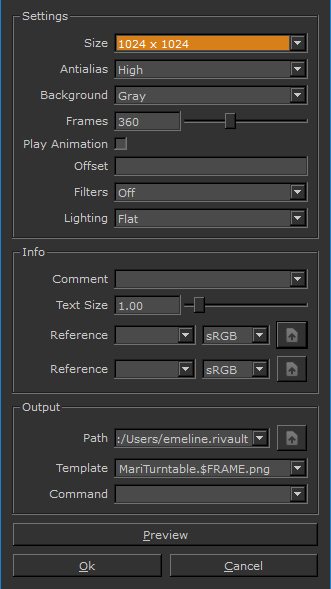
| 2. | 기본 이미지 세부 사항을 설정하십시오. |
• size 생성 된 이미지 중
• 금액 Antialias 이미지들.
• background 이미지의 경우-회색, 투명 또는 현재 배경 Mari.
• 개수 Frames 생성-즉, 시퀀스에 몇 개의 이미지가 있어야 하는가.
| 3. | 애니메이션 모델이나 텍스처를 사용하고 애니메이션으로 턴테이블을 렌더링하려면 Play Animation. 이것은 비활성화 Frames 프레임 범위를 가져 오기 때문에 위의 제어 |
| 4. | 여러 개의 턴테이블을 결합하는 경우 Offset. 이를 통해 이미지 번호를 오프셋하여 시퀀스를 서로 연결할 수 있습니다. |
예를 들어 오프셋이 0 인 경우 첫 번째 이미지는 MariTurntable_1.jpg. 오프셋이 360 인 첫 번째 이미지는 Mari턴테이블 _361.jpg. 이를 사용하여 한 축에 대해 하나의 프레임 시퀀스를 생성 한 다음 모델을 이동하고 다른 축에 대해 다른 프레임 세트를 만들 수 있습니다.
| 5. | 기본적으로 턴테이블 이미지는 Example LUT (및보기에 적용한 다른 시각적 필터)를 사용합니다. LUT없이 이미지를 만들려면 Filters 에 Off. |
| 6. | 선택 Lighting 턴테이블 이미지 용. 선택할 수 있습니다 Flat, Basic 또는 Full 조명. |
| 7. | 턴테이블 이미지에 참조 이미지와 텍스트를 포함 할 수도 있습니다. 턴테이블 파일에 다른 정보를 포함하려면 세부 사항을 입력하십시오. |
• 당신은 설정할 수 있습니다 Comment (그리고 Text Size)- Mari 턴테이블의 하단에 이것을 포함합니다.
• 최대 2 개를 선택할 수도 있습니다 Reference 이미지- Mari 모델 왼쪽에 포함됩니다. 각 이미지의 색상 공간을 지정하십시오 (sRGB 또는 선형).
| 8. | 설정 Path 어디 Mari 이미지를 생성하고 Template 파일 이름. |
$ FRAME 변수를 포함해야하므로 Mari 프레임 번호를 파일에 올바르게 할당합니다. Mari 턴테이블을 다음 중 하나로 내보낼 수 있습니다 .tif, .png, .jpg, 또는 .tga 파일-에서 파일 확장자를 변경하십시오 Template 파일 형식을 설정합니다.
| 9. | 마지막으로 모든 쉘을 입력 할 수 있습니다 Command 당신이 원하는 그 Mari 파일 작성이 완료되면 파일에서 실행됩니다. |
| 10. | 참조 이미지와 주석 텍스트의 배치를 확인하려면 Preview. 턴테이블의 첫 번째 이미지를 생성하여 모양을 확인할 수 있습니다. |
| 11. | 딸깍 하는 소리 OK. |
Mari 턴테이블에 대한 일련의 이미지를 생성합니다.
도움이되지 않은 죄송합니다
왜 도움이되지 않습니까? (해당되는 모든 것을 체크하세요)
의견을 보내 주셔서 감사합니다.
찾고있는 것을 찾을 수 없거나 워크 플로에 대한 질문이있는 경우 시도해보십시오 파운드리 지원.
학습 내용을 개선 할 수있는 방법에 대한 의견이 있으시면 아래 버튼을 사용하여 설명서 팀에 이메일을 보내십시오.
의견을 보내 주셔서 감사합니다.