 검색 팁
검색 팁셰이더 세부 사항 설정
모든 커스텀 셰이더 ( 기본 셰이더 목록)의 아래쪽 창 Shaders 팔레트는 선택한 셰이더에 대한 입력 및 슬라이더로 구성됩니다. 사용 가능한 입력은 선택한 쉐이더에 따라 다릅니다. 입력 필드를 사용하면 어떤 채널이 어떤 셰이더 구성 요소에 해당하는지 지정할 수 있습니다. 예를 들어 Current Channel 셰이더의 경우 모델에서 선택한 채널 만보고 있으므로 채널을 지정할 필요가 없습니다. 그러나 Unreal 셰이더를 선택하면 각 구성 요소에 대해 선택한 채널 (예 : Base Color 또는 Roughness.
채널을 셰이더 입력에 할당하면 입력 아래의 해당 슬라이더를 조정하여 해당 채널의 효과를 조정할 수 있습니다.
노트 : 모든 셰이더에는 적용되지 않습니다. Principled BRDF 쉐이더의 경우 슬라이더 값은 사용자 활성 쉐이더 입력의 값으로 대체됩니다.
위의 예에서 다음에 채널을 할당 한 경우 Bump 의 입력 Unreal 쉐이더를 조정하면 Bump Weight 범프가 텍스처에 미치는 영향을 제어합니다.
| 1. | 사용자 지정하려는 셰이더를 Inputs 상단에 목록 Shaders 팔레트. |
팔레트의 맨 아래에는 해당 셰이더의 세부 정보가 표시됩니다.
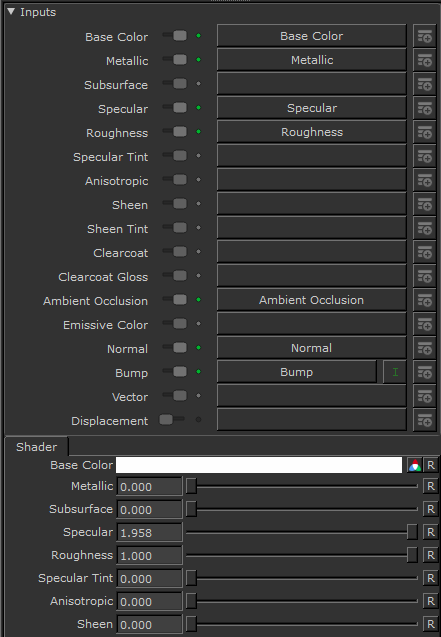
| 2. | 팔레트의 맨 아래 분할 창에서 다양한 셰이더 컴포넌트 입력에 채널을 지정하여 셰이더를 빌드 할 수 있습니다. |
입력에 채널을 할당하려면 드롭 다운 메뉴를 클릭하고 목록에서 채널을 선택하십시오.
팁: 클릭  셰이더 입력에서 분리하지 않고 셰이더에 연결된 채널의 영향을 변경하려면 토글하십시오. 변위 셰이더 입력은 기본적으로 꺼져 있습니다.
| 3. | 지정된 입력에 대한 채널을 아직 만들지 않았다면 Shaders 팔레트. |
새 채널을 만들려면  채널을 사용하려는 입력 옆에있는 아이콘을 클릭하십시오.
그만큼 Add Channel 대화 상자가 표시됩니다.
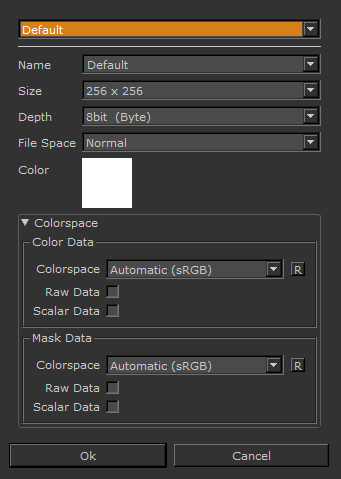
| 4. | 입력 Name 채널의 경우 (최근 이름은 드롭 다운 목록에서 사용 가능). 채널의 크기, 깊이, 색 공간 및 파일 공간 설정을 선택하고 클릭 OK. |
Mari 채널을 셰이더에 추가하고 지정된 입력의 활성 채널로 자동 설정합니다.
팁: 각 설정에 대해 자세히 알아 보려면 Add Channel 대화,
| 5. | 일부 셰이더를 사용하려면 사용하려는 각 셰이더 구성 요소의 입력을 설정 한 후 팔레트의 아래쪽 창에있는 슬라이더를 사용하여 이러한 설정을 미세 조정할 수 있습니다. 원칙 BRDF에는 적용되지 않습니다. |
원하는 경우 입력 상자를 사용하여 슬라이더 설정을 미세 조정할 수 있습니다.
도움이되지 않은 죄송합니다
왜 도움이되지 않습니까? (해당되는 모든 것을 체크하세요)
의견을 보내 주셔서 감사합니다.
찾고있는 것을 찾을 수 없거나 워크 플로에 대한 질문이있는 경우 시도해보십시오 파운드리 지원.
학습 내용을 개선 할 수있는 방법에 대한 의견이 있으시면 아래 버튼을 사용하여 설명서 팀에 이메일을 보내십시오.
의견을 보내 주셔서 감사합니다.