 검색 팁
검색 팁화면 색상 선택
그만큼 screen color 키잉에서 가장 중요한 컨트롤 일 것이므로 다른 작업을 수행하기 전에 항상 화면 색상을 선택해야합니다. 전경 오브젝트 뒤에있는 녹색 또는 파란색의 색상으로 설정해야합니다.
| 1. | 스타트 Nuke 전경 및 배경 이미지를 읽습니다. 로부터 Keyer 메뉴에서 선택 ChromaKeyer 뷰어를 연결하십시오. |
| 2. | 크로마 키어에서 Properties 패널에서 옆에있는 색상 견본을 클릭하십시오. screen color 스포이드를 활성화합니다. |
| 3. | 이미지에서 직접 화면 색상을 선택 Ctrl/Cmd+Shift 녹색 픽셀 위로 사각형을 드래그합니다. 선택된 픽셀의 평균값이 사용됩니다. |
팁: 샘플링 된 픽셀을 Ctrl/Cmd뷰어에서 마우스 오른쪽 버튼을 클릭하십시오.
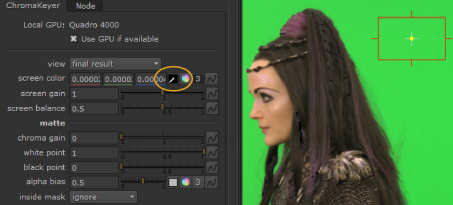
최상의 결과를 얻으려면 화면의 다른 부분에서 다른 녹색 또는 파란색 음영을 선택하는 것이 좋습니다.
노트 : 반복적으로 색상을 선택하면 이전 선택에 추가되지 않으므로 클릭 할 때마다 더 많은 이미지가 입력됩니다. 더 많은 이미지를 키잉하려면 추가 ChromaKeyer 노드 다운 스트림에서 녹색 또는 파란색의 다른 음영을 선택하고 inside mask 제어하다 source alpha. 보다 멀티 패스 키잉 자세한 내용은.
따기 screen color 두 가지 일을한다 :
• 초기를 만듭니다 matte 포 그라운드 다운 스트림을 합성하는 데 사용됩니다. 매트를 사용하여 향상시킬 수 있습니다 matte 의 컨트롤 Properties 패널. 보다 매트 개선 자세한 내용은.
• 포 그라운드를 제거하지만 despill 정확성을 높이기 위해 제어합니다. 자세한 내용은 despill, 보다 디 필링 및 색상 교체 자세한 내용은.
화면 게인 및 밸런스 조정
그만큼 screen gain 매트를 만들기 위해 제거 할 화면 색상의 양을 제어합니다. 이 값을 늘리면 포 그라운드가 더 중요해집니다. 예제 이미지에서 screen gain 값은 너무 많은 배경을 출력에 다시 추가하는 반면 높은 값은 screen gain 값은 전경을 너무 많이 침식하고 가장자리를 화면 색상의 반대 방향으로 색조를냅니다 (녹색 화면의 경우 가장자리가 자홍색이 됨).
|
|
|
|
ㅏ screen gain 1보다 작은 값은 배경색을 이미지에 다시 추가합니다. |
ㅏ screen gain 1보다 큰 값은 이미지에서 배경색을 제거합니다. |


그만큼 screen balance 다음에 기본이 아닌 두 가지 색상에 대한 바이어스를 제어합니다. screen color 선택되었습니다. ㅏ screen balance 0에 가까울수록 두 색상 중 더 강한쪽으로 출력이 균형을 이루고 약한 색상에 대해서는 1에 더 가까운 값의 균형을 유지합니다. 예제 이미지에서 배경색은 RGB 값이 0.04, 0.7 및 0.07 인 녹색이므로 0에 가까운 값은 파란색 구성 요소에 영향을줍니다.
|
|
|
|
ㅏ screen balance 청색 성분에 영향을 미치는 0에 더 가깝습니다. |
ㅏ screen balance 빨간색 구성 요소에 영향을주는 1에 더 가깝습니다. |


도움이되지 않은 죄송합니다
왜 도움이되지 않습니까? (해당되는 모든 것을 체크하세요)
의견을 보내 주셔서 감사합니다.
찾고있는 것을 찾을 수 없거나 워크 플로 관련 질문이있는 경우 시도해보십시오 파운드리 지원.
학습 내용을 개선 할 수있는 방법에 대한 의견이 있으시면 아래 버튼을 사용하여 설명서 팀에 이메일을 보내십시오.
의견을 보내 주셔서 감사합니다.