 검색 팁
검색 팁화면 색상
화면 색상은 순수한 파란색 (또는 녹색) 화면의 색상을 나타냅니다. 키를 당길 때 가장 먼저해야 할 일은 선택 ScreenColor.
노트 : 당신이 누르면 Alt 색상을 샘플링 할 때 Nuke 보고있는 내용에 관계없이 항상 소스 이미지를 샘플링합니다. 즉, 매트, 상태 또는 컴포지트를보고 있어도 블루 스크린 색상을 선택할 수 있습니다.
팁: 샘플링 된 픽셀을 Ctrl/Cmd뷰어에서 마우스 오른쪽 버튼을 클릭하십시오.
따기 ScreenColor 전경을 배경 위에 합성하는 데 사용되는 스크린 매트를 만듭니다. 또한 설정 ScreenBalance 전경을 제거합니다.
그만큼 ScreenColor 단색입니다. 파란색 또는 녹색의 기본 구성 요소가 있으며 채도가 있습니다. 화면 색상이 선택되면 Keylight는 이미지의 모든 픽셀을 분석하고 각 픽셀의 기본 구성 요소의 채도와 화면 색상의 채도를 비교합니다. Keylight는이 비교를 사용하여 두 가지 작업을 수행합니다.
| 1. | 해당 픽셀의 투명도를 계산하여 알파 채널에 넣습니다. |
| 2. | 디 필링 (despilling)이라고하는 프로세스에서 픽셀의 화면 색상을 제거합니다. |
팁: 선택한 화면 (파란색 또는 녹색) 색상을 샘플링하고 결과를 볼 가치가 있습니다. 다른 색상을 선택하면 다른 결과가 나타납니다.
배경 픽셀
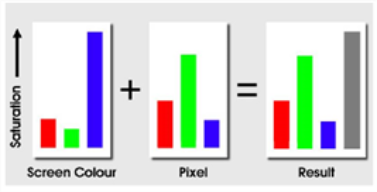
이미지에서 픽셀의 채도가 화면 색상보다 강하거나 크면 파란색 화면 배경의 픽셀이되고 해당 픽셀은 완전히 투명하고 검은 색으로 설정됩니다. 아래 그림을 참조하십시오.
|
|
| 블루 스크린 픽셀은 알파를 0으로 설정합니다. |
가장자리 픽셀
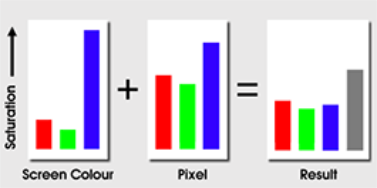
픽셀의 채도가 화면 색상보다 작 으면 전경 개체의 가장자리가되고 픽셀에서 일부 화면 색상을 빼고 (유출) 이미지를 반투명으로 설정합니다. 아래 그림을 참조하십시오.
|
|
| 가장자리 픽셀은 부분 알파를 제공합니다. |
전경 픽셀
픽셀의 기본 구성 요소가 화면 색상의 기본 구성 요소와 동일하지 않으면 전경 픽셀이 있고 알파가 완전히 불투명하게 설정됩니다. 픽셀 색상은 수정되지 않습니다. 아래 그림을 참조하십시오.
|
|
| 전경 픽셀은 전체 알파를 제공합니다. |
노트 : 당신은 ScreenColor 단색입니다. 키 아웃 된 색상을 많이 선택하지 않습니다.
바이어 싱
편견은 무엇입니까? Keylight의 바이어 싱은 원래 영화 "Executive Decision"에서 촬영하기 위해 개발되었습니다. 전경은 붉은 갈색으로 구성되었지만 여러 요소가 조합되어 '녹색 화면'이 켜지면서 기본 구성 요소가 실제로 약간 빨간색이었습니다.
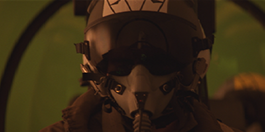
화면 색상을 선택하면 어떻게됩니까? 포 그라운드와 마찬가지로 화면이 '빨간색'이기 때문에 파일럿은 아래 그림과 같이 키 아웃됩니다.
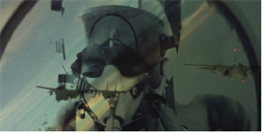
좋은 결과는 아니지만, 당신이 동의 할 것이라고 확신하며, 낮은 프로그래머에게는 문제를 해결하기 위해 많은 압력이 가해졌습니다.
이 문제를 해결하려면 배경이 올바르게 녹색이되도록 이미지의 색상을 수동으로 수정하고이 수정 된 이미지에서 키를 당긴 다음 전경색이 원본과 일치하도록 결과를 '수정'하지 마십시오. 수정 된 이미지는 아래와 같이 표시됩니다. 녹색 화면은 이제 매우 녹색이며 전경색과 다릅니다. 파일럿 마스크의 빨간색 캐스트가 제거되어 중간 회색으로 바뀌 었습니다.
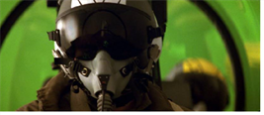
이것이 Keylight 개발자가이 문제를 해결 한 방법입니다. 그들은 소스 이미지와 스크린 컬러에서 제거 된 컬러 캐스트 인 '바이어스'컬러의 개념을 도입 한 다음이 수정 된 이미지에서 키를 가져온 다음 컬러 캐스트를 되돌려 놓습니다. 본질적으로 이것은 위에서 설명한 해결 방법을 자동화하지만 Keylight가 전혀 느려지지 않는 방식으로 수행됩니다.
Executive Decision Shot의 경우 적절한 색상은 소스 푸티 지에서 파일럿 마스크의 빨간색 캐스트입니다. 이에 대한 편견을 설정하면 아래와 같이 훨씬 나은 결과를 얻을 수 있습니다.
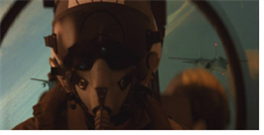
매일 사용하는 바이어스 색상
또한 바이어스 색상은 강한 캐스트가없는 상황에서 일반적으로 유용하며 일반적으로 키 가장자리에 약간의 색상이 유출되는 경우가 있습니다. 바이어스를 전경 가장자리 근처에서 발생하는 기본 색상 (일반적으로 살색 또는 헤어 톤)으로 설정하면 Keylight가 전경과 배경을 더 잘 구별 할 수 있습니다.
바이어스 색상 선택
바이어스 색상을 선택하려면 옆의 색상 견본을 클릭하십시오. AlphaBias 스포이드를 활성화하고 Ctrl/Cmd+Shift+Alt이미지 전경 위로 상자를 드래그합니다. 상자 아래의 평균 색상은 선택한 바이어스에 사용됩니다.
노트 : 당신이 누르면 Alt 색상을 샘플링 할 때 Nuke 보고있는 내용에 관계없이 항상 소스 이미지를 샘플링합니다. 예를 들어, 배경 위에있는 블루 스크린을보고 있지만 소스 이미지에서 색상을 선택하고있을 수 있습니다.
팁: 샘플링 된 픽셀을 Ctrl/Cmd뷰어에서 마우스 오른쪽 버튼을 클릭하십시오.
왜 두 개의 바이어스 색상이 있습니까?
Keylight는 두 가지 작업을 수행하고 투명도를 계산하며 전경에서 화면 색상을 제거합니다. 기본적으로 하나의 바이어스 색상은 알파 바이어스는 두 작업에 모두 사용됩니다. 이것은 위의 Executive Decision 샷과 같은 대부분의 상황에서 잘 작동합니다.
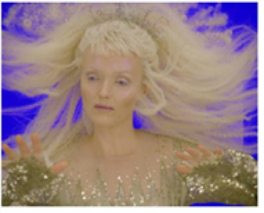
그러나 때로는 큰 알파는 제공하지만 좋지 않은 디필을 수행하는 바이어스와 큰 디필을 제공하지만 나쁜 알파를 제공하는 바이어스를 선택할 수 있습니다. 아래 그림의 CFC Framestore에서 제공 한 Merlin TV 시리즈의 블루 스크린을 고려하십시오.
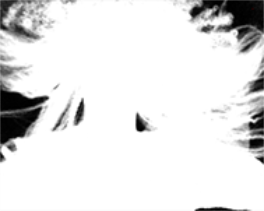
알파 바이어스를 선택하지 않고 배경의 진한 파란색을 선택하고 오른쪽에 표시된 멋진 알파로 끝나지만이 키로 인한 디필은 아래 그림과 같이 좋지 않습니다.
|
|
|
| 멀린 블루 스크린. | 좋은 알파. |
팁: 여러 노드가 있습니다 Nuke 유출 제거에 사용할 수 있습니다. 예를 들어, 녹색 화면 이미지를 사용하는 경우 포 그라운드 이미지 뒤에 표현식 노드를 추가하고 녹색 채널의 표현식 필드를 다음과 같이 설정할 수 있습니다.
g> (r + b) / 2? (r + b) / 2 : g
마찬가지로 파란색 채널의 표현식 필드를 다음과 같이 설정하여 블루 스크린 이미지의 디필을 해제 할 수 있습니다.
b> (r + g) / 2? (r + g) / 2 : b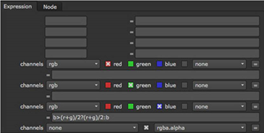
Despill에 HueCorrect 노드를 사용할 수도 있습니다. 자세한 내용은 색조 만 수정.
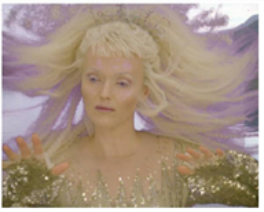
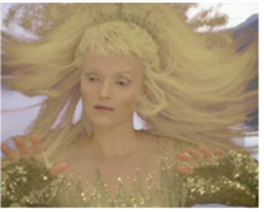
더 나은 디필을 얻기 위해 알파 바이어스를 선택할 수 있지만, 이것은 좋은 알파를 파괴합니다. 이 문제를 해결하는 방법은 UseAlphaBiasforDespill디필 계산에만 사용할 별도의 바이어스 계수를 제공합니다. 그런 다음 DespillBias 미란다 리처드슨의 머리카락이나 피부 톤에서 무언가를 얻으려면 멋진 알파를 유지하고 좋은 유출을 얻습니다 (오른쪽 그림 참조).
|
|
|
|
빈약 한 유출. |
별도의 키를 사용하여 최종 키 |
도움이되지 않은 죄송합니다
왜 도움이되지 않습니까? (해당되는 모든 것을 체크하세요)
의견을 보내 주셔서 감사합니다.
찾고있는 것을 찾을 수 없거나 워크 플로 관련 질문이있는 경우 시도해보십시오 파운드리 지원.
학습 내용을 개선 할 수있는 방법에 대한 의견이 있으시면 아래 버튼을 사용하여 설명서 팀에 이메일을 보내십시오.
의견을 보내 주셔서 감사합니다.