 搜索提示
搜索提示在某些位置设置不同的显示属性
您可以覆盖当前选择的显示方法,以在Viewer标签使用ViewerObjectSettings节点。更改一个或多个位置的显示方式:
| 1. | 添加一个ViewerObjectSettings节点在当前视图节点之前的某个点指向配方。 |
| 2. | 选择ViewerObjectSettings节点,然后按Alt+E。 |
ViewerObjectSettings节点在参量标签。
| 3. | 分配对象的场景图几何位置以影响对象CEL参数。看到将位置分配给CEL参数有关使用的更多信息CEL参数字段。 |
| 4. | 使用节点的参数设置位置显示方式的任何更改。可以设置以下显示选项: |
(在里面drawOptions参数分组)
• hide -设置为Yes,则所选位置被隐藏(及其子级也被隐藏)。
• fill -更改位置的显示方式,如下points, 作为一个wireframe , 作为一个solid ,或使用Viewer的默认渲染类型(inherit)。
• light -将照明模型更改为简单的阴影模型(default)或当前查看器着色器( shaded )。设置为shaded,如果当前未指定任何材质,则使用默认的材质球着色器。更改对象或灯光查看器着色器的方式与分配任何其他着色器的方式相同。看到材料基础了解更多信息。
• smoothing -更改位置是否具有别名。您可以在上使用别名points, lines,要么both (或者可以将其打开off)。
• windingOrder -设置是否应使用clockwise要么counterclockwise缠绕顺序。正确的值取决于如何从其原始包中导出导入的几何。
• pointSize -使用点显示类型显示位置时,此选项设置点的大小。
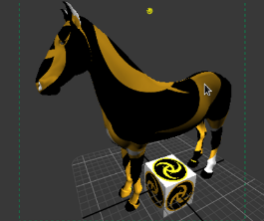
例如,下图显示了两个对象,两个对象都应用了相同的PRMan和Viewer Shader材质。查看器在Shaded (raw)模式,因此每个对象都被照亮并纹理化。
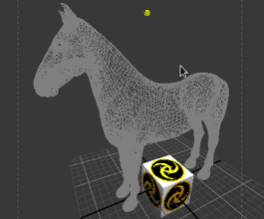
下一个图像显示相同的场景,并添加了ViewerObjectSettings节点。节点中的CEL指向小马, drawOptions参数fill设置为Wireframe。小马对象的查看器绘制模式被覆盖。
(在里面annotation参数分组)
• text -显示此文本和位置。
• color -注释文本的背景颜色。
• pickable -设置为No,您将无法再选择Viewer。
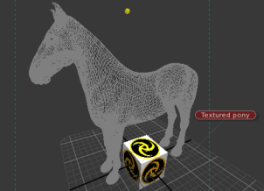
例如,下图显示了两个对象,两个对象都应用了相同的PRMan和Viewer Shader材质。有一个ViewerObjectSettings节点,它覆盖了小马的Viewer模式,并显示带有标签内容的标签。 text中的字段annotation参数。标签的背景色取自color中的字段annotation参数。
覆盖特定选项卡中的显示
您可以在特定选项卡中更改阴影设置以降低或提高质量。当在一个选项卡中放置灯光而在另一个选项卡中查看效果时,此功能很有用。
改变一个Viewer标签的显示,使用Options标签左下角的菜单。每个菜单选项对应于Display菜单并用作替代。要删除任何替代使用No Change。