搜索提示
搜索提示在OSG Viewer中使用立体声相机
在设计用于立体显示的场景时,您可能需要预览视图的每一侧(左眼/右眼)以进行适当的调整。为此,OSG Viewer具有立体声模式控件。这些选项可让您除主摄像机外还分配左右摄像机。然后,您可以在主摄像机,左摄像机和右摄像机之间切换视点。
注意: 要使用立体声模式,您必须在装备了左右摄像头的设备上进行安装。例如,您可以使用以下方式添加和命名摄像机CameraCreate节点,或者您可以导入预配置的装备。
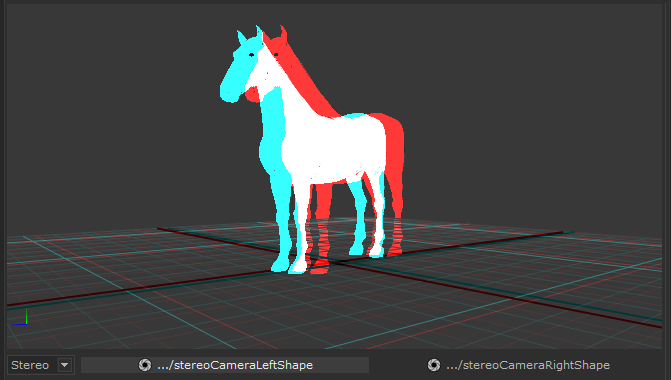
OSG查看器还提供了一个立体选项,以立体形式立体地查看您的场景。场景被表示为两个单独的图像(红色和青色),当使用3D眼镜观看时,它们被视为单个3D图像。
使用立体声控制
| 1. | 点击 立体声控件切换以显示控件。 立体声控件切换以显示控件。 |
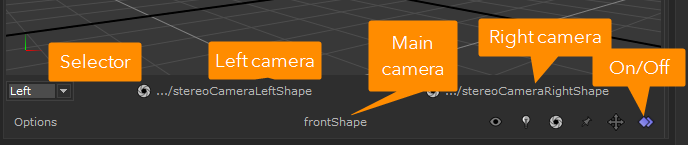
| 2. | 左侧的选择器(在上图中标记为“选择器”)使您可以选择观察相机。选择器具有三个选项: Main, Left , Right, 和 Stereo。 |
Left和Right对应于在左侧和右侧摄像机下拉列表(在摄像机选择器的右侧)中选择的两个摄像机。单击这些下拉菜单可更改左右摄像机的选择。
的Main摄像机对应于查看器底部摄像机选择器中显示的摄像机(在图中标记为“主摄像机”)。
| 3. | 您可以通过选择查看场景的立体图Stereo。这将使用红色和青色图像绘制场景的立体3D版本,以通过兼容的眼镜进行查看。 |