 搜索提示
搜索提示缓存和取消缓存层
可以缓存层以防止Mari从减速。大量的层或计算昂贵的层会降低性能。幸运的是,缓存层可以缓解这种情况。
警告: 更改通道的色彩空间设置会从该通道的所有层中删除所有缓存。
每个图层在该图层的右侧均显示一个彩色条。这告诉您该层的价格及其缓存状态。便宜的图层为绿色,缓存的图层为浅蓝色,使用时位于顶层Cache Up To Here呈深蓝色,并且随着层变得越来越复杂或在层堆栈中更高,它们将变为黄色,橙色和红色。
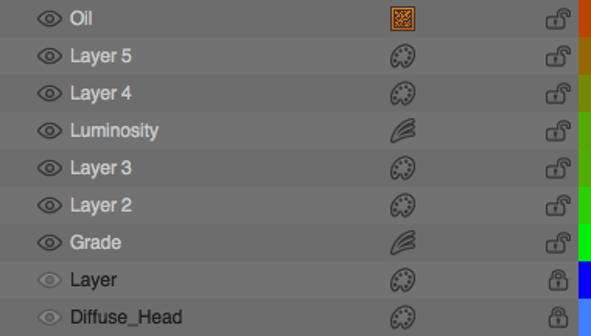
缓存层后,该层将被锁定。您可能希望进行的任何更改都要求您解锁图层。有关锁定其他选定项目的更多信息,请参见隐藏和锁定。
| 1. | 要缓存一个或多个图层: |
• 从中选择的图层Layers菜单,选择Caching > Cache Layers, 要么
• 右键单击该图层,然后选择Caching > Cache Layers从下拉菜单中。
| 2. | 要将所有图层缓存到图层堆栈中的某个点,请执行以下操作: |
• 并从Layers菜单,选择Caching > Cache Up To Here, 要么
• 右键单击要缓存到的图层,然后选择Caching > Cache Up To Here从下拉菜单中。
就像缓存单个图层一样,所有图层的缓存都使用Cache Up To Here处于锁定状态,只有在取消缓存后才能进行编辑。
注意: Cache Layers和Cache Up To Here两者都在所有同级通道中缓存材料层。看到管理物料Mari有关材料的更多信息。
小费: 您还可以结合使用这两个功能,以便在图层堆栈上更快地工作。
| 3. | 取消缓存一个或多个图层: |
• 并从Layers菜单,选择Caching > Uncache Layers,
• 右键单击该图层,然后选择Caching > Uncache Layers从下拉菜单中,或
• 单击锁定的挂锁图标 。
。
缓存的层被解锁和取消缓存。
| 4. | 取消缓存已被锁定的所有图层Cache Up To Here: |
• 并从Layers 菜单,选择Uncache Up To Here,
• 右键单击您锁定的图层Cache Up To Here,然后选择Uncache Up To Here从下拉菜单中,或
• 单击锁定的挂锁图标。
缓存的层堆栈已解锁并取消缓存。
注意: 如果您使用过Cache Up To Here缓存选项,则只能在缓存堆栈的顶层上单击鼠标右键以取消缓存。该层由一个蓝色的缓存条指示。
或者,您可以通过单击挂锁图标来取消缓存和解锁图层。这将取消缓存并解锁由锁定的所有缓存层Cache Up To Here。
如果您同时尝试缓存和取消缓存图层, Cache Layers和Cache Up To Here选项,请尝试以下操作:
• Cache Up To Here例如,当您需要在较大的层堆栈上工作时需要提高帧速率时,请在您的层堆栈中使用。
如果您要更改下面的图层 Cache Up to Here层,但要保持较低的帧速率, Cache Layers在您要编辑的图层周围任何计算量大的图层上。
• Uncache Up To Here在缓存层堆栈中的原始顶层上。
现在,您可以只编辑该一层,同时仍可以缓存一些昂贵的图层,以防止性能受到影响。
文章: 看看缓存层以提高性能和缓存颜色及其含义Mari文章以获取更多信息。