 搜索提示
搜索提示通过外部图像绘画
| 1. | 从中拖动源图像ImageManager (或从架子上)放到画布上。 |
图像“漂浮”在画布上方,准备进行绘制。
注意: 如果您没有Paint Through尝试将图像从中拖动到画布上时激活该工具Image Manager, Mari自动将您切换到Paint Through 工具继续。
| 2. | 获得所需的图像: |
|
至... |
你需要... |
|
在画布上移动图像 |
按住Shift,点击图片并将其拖动。 或者,单击图像中间的白色正方形并将其拖动。 |
|
调整图像大小,保留比例 |
按住Ctrl/Cmd+Shift,在画布上单击任意位置并拖动。 或者,按住Shift,点击图片的一侧并将其拖动。 |
|
在一个方向上调整图像大小 |
单击图像的一侧并将其拖动。 |
|
旋转图像 |
按住Ctrl/Cmd,在画布上单击任意位置并拖动。 或者,单击图像外部并拖动。 |
| 3. | 如果只想将图像直接印在模型上,请按' (撇号)。 |
Mari将图像(当前当前在模型上浮动)压印到表面上。
|
|
|
|
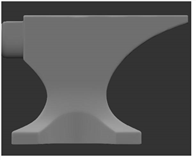
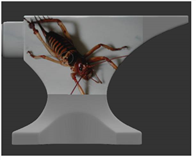
绘画前建模。 |
纹理压低。 |
| 4. | 要使用画笔绘画,只需单击并拖动即可正常绘画。 |
As you paint, your brush paints down the texture from the image at the point you're painting.
|
|
|
|
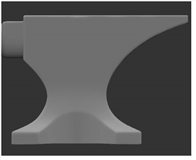
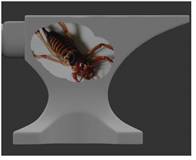
绘画前建模。 |
通过纹理绘。 |
小费: 使用画笔绘画可以让您更精细地控制Mari应用绘画-例如,您可以使用具有较低alpha的画笔,并使用多个笔触在模型上“构建”绘画。
您可以在绘制过程中对源图像应用颜色等级。在Source Grade的面积Painting调色板。看到克隆冲压有关颜色等级设置如何工作以及可以达到的效果的详细信息。有关的更多信息Source Grade控制,
实验: 试用不同的笔刷设置及其对绘画的效果。调整细节,例如不透明度,alpha和噪点,以影响将纹理绘制到模型上的方式。
| 5. | 您可以申请 Tint,可让您将颜色与图像结合起来,以使用以下颜色应用图像的着色版本Paint Through。 |
| 6. | 您也可以套用Stencil。模具允许您绘制图像以在模型上创建图像设计。 |
默认情况下, No Stencil应用于模型。