 搜索提示
搜索提示使用.fbx文件投影到模型上
使用投影到模型上.fbx文件,您需要使用第三方应用程序创建以下文件:
• 3D模型(.obj格式)
• 相机文件(.fbx格式)
• 纹理文件(.jpg格式)
小费: 为了以后使事情变得更容易,创建相机和纹理文件时,应使用相同的命名约定。
| 1. | 开始Mari并导入您的模型文件。 |
| 2. | 在里面Projectors调色板之一: |
• 右键单击并选择LoadProjector, 要么
• 点击 。
。
的Load Projector对话框出现。
| 3. | 找到.fbx 文件 与您的模型关联,然后单击OK。 |
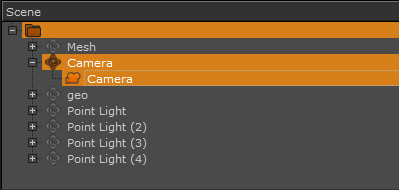
Mari从导入相机数据.fbx 文件并在其中创建相应数量的投影仪Projectors调色板。
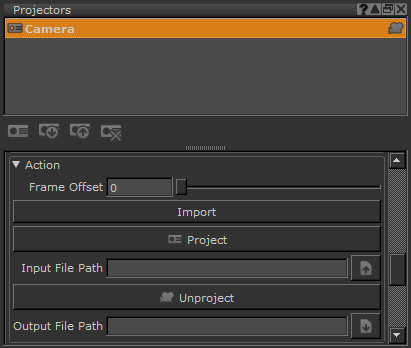
您可以在Projectors调色板以查看您导入的相机角度。
| 4. | 在Projectors调色板和: |
• 在以下位置输入关联纹理文件的位置Path > InputFilePath字段,或
• 点击 浏览文件位置。
| 5. | 选择所需的文件,然后单击Open。 |
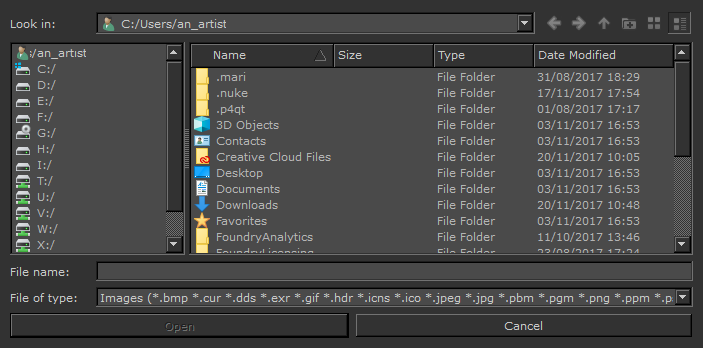
您可以按照以下说明的相同方法设置其他Projector属性。 创建投影仪。
| 6. | 在Projectors > Action,请选择: |
• Import -将投影机的纹理加载到油漆缓冲区中,或者
• Project -加载纹理并将其烘烤到表面上。
Mari按指定将纹理投影到模型上。
加载纹理后,您应该能够立即知道是否加载了错误的纹理-只需在以下位置更改文件位置Projectors > InputFilePath如果是这样的话。
| 7. | 对所有导入的投影仪重复步骤5和6,以完成该过程。 |
| 8. | 对结果满意后,您可以按照从通道导出纹理, 从投影仪生成转盘 , 要么保存,加载和删除投影仪与普通投影机相同。 |
注意: 值得一提的是.fbx文件不是万无一失的,因此不可避免地需要进行一些额外的纹理处理。您可以通过创建更多镜头角度来减少所需的额外工作.fbx文件。
实验: 尝试:通过错误的投影仪加载一些纹理。您能看到图像不正确吗? 以不同的顺序加载纹理。请注意纹理如何相互重叠?