 搜索提示
搜索提示添加图层和蒙版
要添加新层,请执行以下任一操作:
• 来自Layers 菜单,选择Add New Layer,
• 右键单击Layers 调色板并选择Add New Layer, 要么
• 在里面Layers 调色板,单击 。
。
新图层出现在图层堆栈中,在该图层堆栈中任何其他图层的上方,带有可绘制图层图标。
可绘画的图标
 选择该层并且可绘制组件处于活动状态时,该图标显示为橙色。

图层蒙版使您可以遮盖已经在该图层中创建的绘画。蒙版使用简单的黑白地图,可通过单击查看Current Paint Target在里面Shaders调色板。遮罩使用黑色完全遮盖纹理,而白色完全遮盖纹理。
在图层(用黑色和白色绘制)上创建一个蒙版,并从该蒙版派生出Alpha值(其中像素上的Alpha由原始蒙版上的阴影控制),将Alpha值与该图层的漫反射颜色结合起来,创建结果如下所示:
|
|
|
|
|
初始黑白蒙版,如图所示Current Paint Target |
扩散层 |
创建结果 |
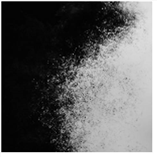
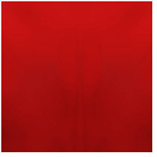
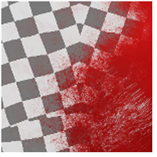
使用的任何其他颜色仅会部分遮盖纹理,遮罩的强度取决于颜色中黑色或白色的数量。
注意: 不必切换到Current Paint Target在里面Shaders绘画图层蒙版时使用调色板。您仍然可以像往常一样在图层中绘画,但是Current Paint Target为您提供一种简便的隔离面具检查方法。
小费: 我们建议您创建:
•用白色背景遮罩通道-可以将遮罩数据涂成黑色。
•具有50%灰色背景的置换通道-这对应于默认曲面。Mari将较深的颜色视为负位移(进入表面),将较浅的颜色视为正位移(从表面出来)。
视频: 观看此视频以了解如何创建图层蒙版和图层蒙版堆栈。
该视频显示了使用Mari 3。即使Mari 4个工作空间不同,工作流程保持不变。要查看主要的UI差异,请参见Mari 3.3与4.0。
阿尔法和面具
为了简化蒙版的制作, Mari具有另一个功能,可以轻松在alpha和蒙版值之间转换。
创建一个面具FromAlpha与标准面罩相反。它将具有alpha值的图层转换为黑白蒙版,其中每个像素的阴影由原始图层上的alpha控制,以产生如下所示的结果:
|
|
|
|
初始频道 |
的结果 |
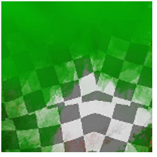
要添加图层蒙版,请执行以下任一操作:
• 来自Layers菜单,选择Layer Mask > Add Mask > Reveal All要么Layer Mask > Add Mask > From Alpha,
• 右键单击所需的蒙版层,然后选择Layer Mask > Add Mask > Reveal All要么Layer Mask > Add Mask > From Alpha, 要么
• 在里面Layers调色板,单击 。
。
图层蒙版将添加到选定的图层,并在可绘制图标旁边添加蒙版图标。
蒙版图标 选择该层并且遮罩部件处于活动状态时,该图标显示为橙色。

小费: 要在图层上的组件之间来回切换,只需单击组件图标。
注意: 您可以右键单击Layers调色板以访问下拉菜单,以获取更多图层选项。右键单击现有图层也将其选中。