 搜索提示
搜索提示使用Hydra Viewer进行实时渲染
Hydra Viewer具有一个“监视层”,使您可以在Hydra Viewer中显示的场景上方查看渲染。
有关此功能的完整概述,请参阅监控层本主题的小节。
注意: 有关背景信息,请参见以下页面:
使用监视器选项卡
控制实时渲染
在场景图中控制实时渲染
从Viewer Camera实时渲染
启动实时渲染后,您可以使用Live Render from Viewer Camera纽扣 将活动的Hydra Viewer摄像机更改为实时渲染中使用的摄像机。这意味着可以将RenderSettings节点中定义的摄影机覆盖为活动的Hydra Viewer摄影机。
注意: 的Live Render from Viewer Camera纽扣更改渲染摄像机但不启动实时渲染,必须已经有一个活动的实时渲染,此按钮才能生效。
启动实时渲染时,仅会将摄像机添加到实时渲染工作集中,这意味着只有对摄像机所做的更改才会触发对实时渲染的更新。如果希望Live Render在调整到其他位置后进行更新,则必须通过选中Live Render Updates中的相应复选框将这些位置添加到Live Render Updates工作集中。  场景图的工作集。
有关更多信息,请参见在场景图中控制实时渲染。
使用监控层进行实时渲染
监控层是的新功能Katana 3.5,您可以直接在Hydra Viewer中切换渲染视图,覆盖几何体。当使用实时渲染时,此功能特别有用,因为当您更改场景或在查看器中缩放,平移和旋转时,渲染叠加层将不断更新。由于无需在“监视器”选项卡和“ Hydra Viewer”选项卡之间来回切换,因此可以在工作时提高精度。
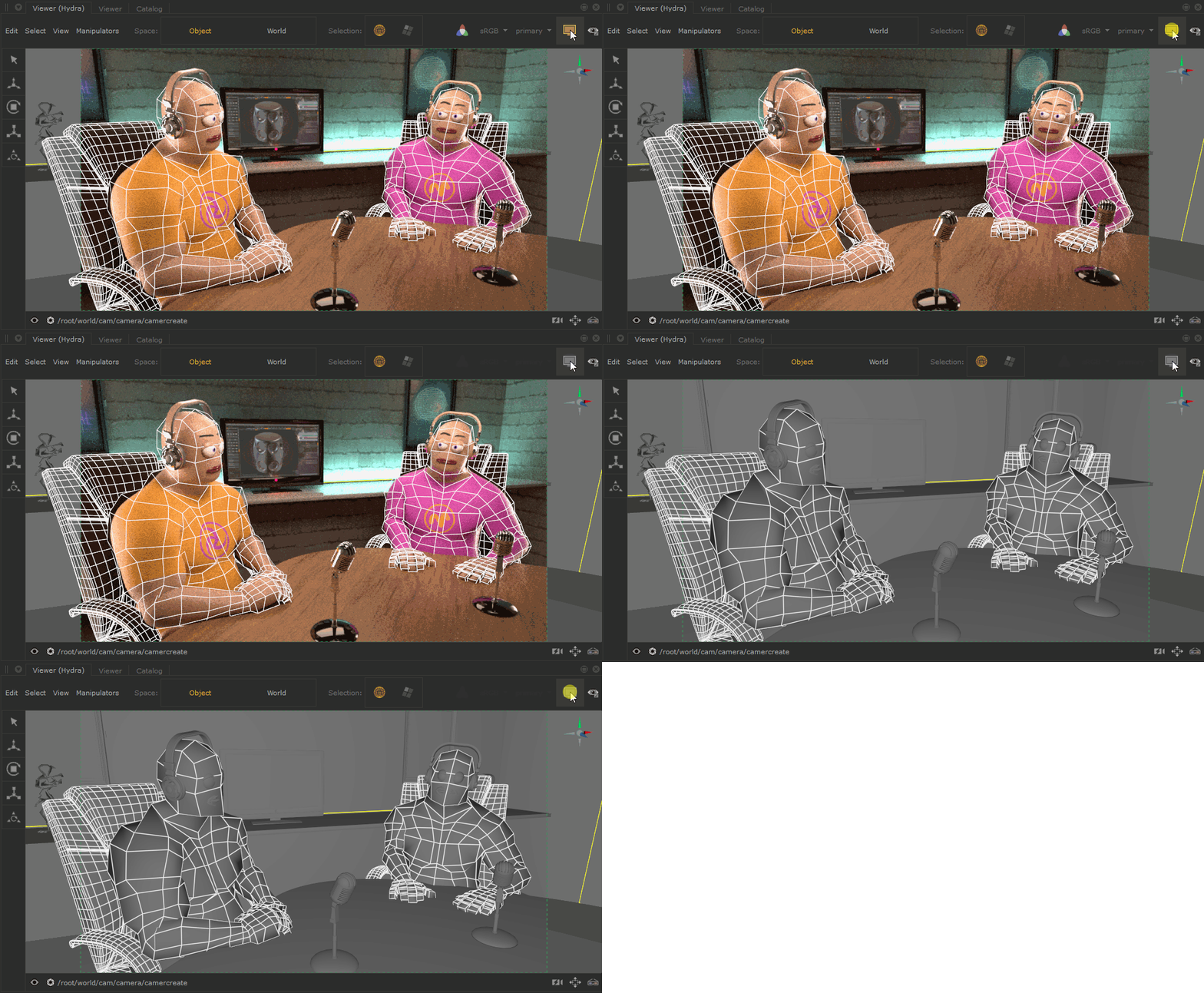
激活“监视层”后,您仍然可以在查看器中进行选择,并且选择反馈与渲染的图像集成在一起。
监控层为艺术家创造了更流畅的工作流程,因为您可以最大化Hydra Viewer选项卡并具有更加集中的UI,从而提供完全的编辑控制。
在Hydra Viewer中使用监控层
要打开Hydra Viewer选项卡中的Monitor Layer,请单击Monitor Layer按钮。  ,或按`在键盘上。
注意: 您必须已经开始渲染才能显示叠加层。有关渲染的更多信息,请参见执行渲染。
一旦打开,Hydra Viewer选项卡中将显示以下附加控件:
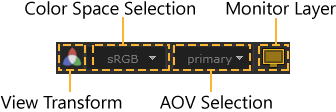
- Monitor Layer按钮-使用此按钮可以打开或关闭“监视层”。当按钮上时将显示黄色
 ,关闭时该按钮将显示为灰色。
 - AOV selection button -使用此下拉菜单选择要在“监视层”中显示的AOV。
注意: 您可以使用Shift+Page Down在列表中从头到尾移动,以及Shift+Page Up从最后移到第一个。您也可以使用Shift+Home在默认AOV和先前选择的AOV之间切换。
- Color Space选择按钮-使用此下拉列表可以选择要在其中查看渲染的颜色空间。
- View Transform切换按钮-使用此按钮可以打开或关闭视图变换到选定的视图Color Space。