 搜索提示
搜索提示使用颜色控件
在里面Properties面板上,通常在控件的右边有四个额外的控件,包括color swatch, color picker , channel selector和animation menu。前三个是颜色控件。有关使用动画菜单的更多信息,请参见动画参数。
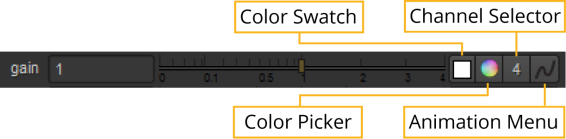
您可以使用color swatch按钮以激活滴管工具。通过将要使用的颜色拖放到要替换的色样上,可以将一个色样复制到另一个色样。
的color picker按钮可用于显示和进行颜色选择。取决于Preferences对话框中,您可以使用面板内颜色选择器或浮动颜色选择器窗口。(看到优先了解更多信息。)
您可以使用channel selector 在滑块之间切换并手动输入每个通道的值。
使用色板
通过执行以下操作,可以使用色板从查看器中采样颜色:
| 1. | 点击color swatch激活滴管工具。 |
| 2. | 将光标移到“查看器”上,移到要采样的颜色上。 |
您可以根据需要放大和平移,直到要采样的区域清晰为止。
| 3. | Ctrl/Cmd+单击以对颜色值进行采样,或者Ctrl/ Cmd +Alt在查看节点的输出时,+单击以从节点的输入中采样颜色。 |
您还可以通过按来采样一个区域而不是一个像素Shift采样颜色时+拖动。采样区域时Nuke计算区域的平均颜色。
如果您对采样的像素或区域不满意,则可以简单地重复采样过程,直到对所选的像素或区域感到满意为止。
小费: 您可以通过以下方式丢弃采样像素Ctrl/Cmd+右键单击查看器。
| 4. | 当您对颜色样本满意时,请再次单击色样。这将关闭滴管工具,现在显示您选择的样本。 |
使用面板内拾色器
如果你的Preferences > Panels > Control Panels > Color Panel > color picker button opens下拉菜单设置为in-panel color picker,您可以在Properties通过单击color picker纽扣 。您可以同时打开多个窗格内的颜色选择器。
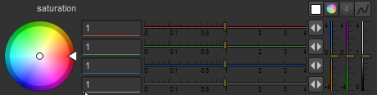
小费: 保持Ctrl/Cmd然后点击颜色选择器按钮,将备用颜色选择器打开为Preferences对话。
使用面板内色轮
您可以通过将色轮边缘上的标记(或色轮内的标记)拖动到所需的色相来调整色相。您可以通过将轮内的标记拖入或拖出到所需的饱和度来调整饱和度。
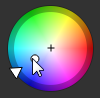
小费: 你也可以Ctrl/Cmd+单击色轮仅影响色相,然后Shift+单击仅影响饱和度。
要调整颜色的值(亮度),请按住Ctrl/Cmd+Shift并向右或向左拖动。
默认情况下,色轮使用相对光标定位。这意味着光标位置可以与标记位置偏移,从而可以进行非常精细的调整。您可以通过以下方式禁用此行为并使用绝对光标定位: Alt同时移动标记。
注意: 如果任何红色,绿色或蓝色值大于1,则转盘内的标记将变为红色。如果红色,绿色和蓝色通道的值均小于0.1,则标记变为蓝色。如果至少一个通道为负而至少一个通道为正,则色调指示器将变为红色。
使用面板内颜色滑块
要将值增加0.01,请在箭头按钮上单击鼠标左键 。要将值减0.01,请右键单击箭头按钮。采用Shift+单击0.1,然后Alt +单击0.001。
您也可以在按钮上单击并向右或向左拖动以向上或向下滑动值。采用Shift+拖动以快速擦洗,或者Alt +拖动以缓慢擦洗。
使用浮动拾色器窗口
如果你的Preferences > Panels > Control Panels > Color Panel > color picker button opens下拉菜单设置为floating color picker,您可以在浮动窗口中通过点击color picker纽扣。
小费: 保持Ctrl/Cmd然后点击颜色选择器按钮,将备用颜色选择器打开为Preferences对话。
您可以通过在窗口的一个角上拖动以将其调整为水平来将浮动窗口更改为水平。足够宽时,滑块会自动变为水平。
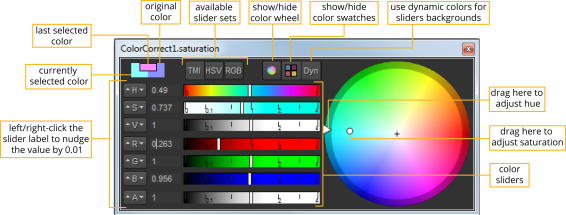
• 来自TMI, HSV和RGB按钮,您可以选择要显示的滑块。
• 色轮的三种状态:隐藏色轮,显示色轮和显示带有正方形的色轮。您只需点击color wheel按钮多次。
• 您可以通过点击显示选择色样color swatch按钮。
• 如果希望滑块的背景显示在将滑块设置为当前位置时的颜色值,请单击Dyn按钮。
在浮动窗口中使用色轮
在浮动窗口中使用色轮与在面板上使用色轮完全相同。拖动轮缘上的标记以调整色相,并拖动轮内的标记以调整饱和度。
但是,您也可以在浮动窗口中平移和缩放色轮:
• 要平移,请按Alt并将光标拖到色轮上。
• 要缩放,请按Alt并使用鼠标中键向左或向右拖动。
• 您只需在色轮上单击鼠标中键,即可重置缩放和/或平移。
在浮动窗口中使用彩色滑块
在浮动颜色窗口中使用滑块与使用面板内滑块完全相同。
在浮动窗口中使用色板
对颜色满意后,可以通过右键单击要保存颜色的色板进行保存。这将替换那里的原始色板。您也可以将要保存的颜色拖放到任何色板上以替换它。
滑块上方的矩形在右侧显示原始颜色,在左侧显示当前选择的颜色。将光标悬停在该光标上方时,将出现一个箭头,允许您通过单击矩形一次将其复制到另一个。

打开另一个浮动拾色器窗口
您可以通过按以下方式打开多个颜色选择器浮动窗口Ctrl/Cmd+Alt+单击另一个参数的颜色选择器按钮。
使用频道选择器
默认情况下, Nuke自动为您分组渠道。例如,如果您在gain滑块,然后同时影响R,G和B通道(假设您正在处理RGB层。),您可以使用channel selector纽扣 显示和编辑单个通道值。频道选择器按钮上显示的数字代表可编辑的可用频道数。
您可以通过执行以下操作来编辑单个通道的值:
| 1. | 点击channel selector按钮。 |
可用通道随每个值字段一起显示。例如,当您按gain -- channel selector按钮,出现四个通道值字段(R,G,B和A),因为通道选择器显示有四个可用通道可供编辑。

| 2. | 在通道值字段中输入所需的值。 |
对值满意后,只需再次单击通道选择器按钮以关闭并保存设置。
彩色滑块功能
RGBA滑杆
|
滑杆 |
功能 |
|
红色滑块(R) |
这使您可以控制红色通道的值(如果要处理除RGBA以外的另一层,则可以控制层中的第一个通道)。 |
|
绿色滑块(G) |
这使您可以控制绿色通道的值(如果要处理除RGBA以外的另一层,则可以控制层中的第二个通道)。 |
|
蓝色滑块(B) |
这使您可以控制蓝色通道的值(如果要处理除RGBA以外的另一层,则可以控制层中的第三个通道)。 |
|
Alpha滑块(A) |
这使您可以控制Alpha通道的值(如果要处理除RGBA以外的另一层,则可以控制层中的第四个通道)。 |
TMI滑杆
|
滑杆 |
功能 |
|
温度滑块(T) |
这使您可以通过反向影响红色和蓝色值(假设您正在处理RGBA层)来控制表观色温。 |
|
洋红色/绿色滑块(M) |
这使您可以控制绿色和洋红色色调的混合。要添加更多品红色(增加红色和蓝色通道的值,同时减少绿色通道的值),请向上拖动。要添加更多绿色(增加绿色通道的值,同时减少红色和蓝色通道的值),请向下拖动。 |
|
强度滑块(I) |
这使您可以同时控制红色,绿色和蓝色通道值。要将所有通道的值增加相同的数量,请向上拖动。要将所有通道的值减少相同的数量,请向下拖动。 |
HSV滑杆
|
滑杆 |
功能 |
|
色相滑块(H) |
这使您可以控制颜色在传统色轮上的位置(例如,颜色是红色,黄色还是紫色)。 |
|
饱和度滑块(S) |
这使您可以控制颜色的强度或纯度。 |
|
值滑块(V) |
这使您可以控制颜色的亮度(红色,绿色和蓝色值的最大值)。 |
注意: HSV滑块仅在浮动颜色选择器窗口中可用。在面板内的颜色选择器中,您可以使用色轮来调整色相,饱和度和值。