 検索のヒント
検索はキーワードに基づいています。
例:「手順」
自然言語で検索しないでください
例:「新しいプロシージャを作成するにはどうすればよいですか?」
画面上での色の表示方法の設定
Mari各プロジェクトの色を個別に表示する方法を設定します。これは、次のいずれかを使用して設定できます。 Color Manager (View Transform) パレット、 View Transformツールバー、またはプロジェクトの個々の色空間をProject Settingsダイアログ。
注意: のColor Manager (View Transform)パレットは非推奨であり、将来のリリースで削除される予定です。環境変数を使用して表示できます。 その環境変数Mari認める。
カラーマネージャー(ビュー変換)の使用
| 1. | を開くColor Manager (View Transform) パレット: |
• ツールバーを右クリックして、 Color Manager (View Transform)ドロップダウンメニューから、または
• からViewメニュー、選択Palettes > Color Manager (View Transform)。
のColor Manager (View Transform)パレットには、現在のプロジェクトのカラー表示設定が表示されます。
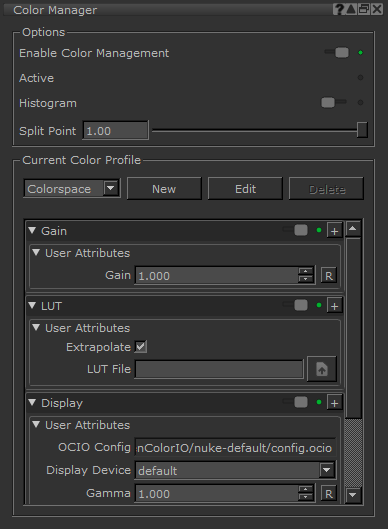
| 2. | 下Options、メインの表示オプションを選択します。 |
• Enable -選択すると、で選択したカラープロファイルが適用されますCurrent Color Profileセクション(下記参照)。
• Histogram -選択すると、キャンバスの左下にヒストグラムが表示され、現在のチャネルのカラーバランスの詳細が示されます。
• Split Point -キャンバスを色補正されたものと補正されていないものに分割する場所(およびかどうか)。デフォルトでは、右端のスライダーが1.00で、キャンバス全体が色補正されて表示されます。スライダーを動かすと分割が変わります。たとえば、(0.50まで)途中で移動すると、 Mari画面の中央に分割を表示します。左側は色補正され、右側は補正されていません。
| 3. | 下Current Color Profile、リストからカラープロファイルを選択するか、 NewまたはEdit新しいカラープロファイルを作成するか、現在のカラープロファイルを編集します。 |
のEditダイアログボックスに、カラープロファイルの作成に使用できるフィルターが表示されます。のためにColorspaceカラープロファイル、3つのフィルター- Gain、 LUT 、 Display 、およびDither -はデフォルトで選択されており、削除できません。
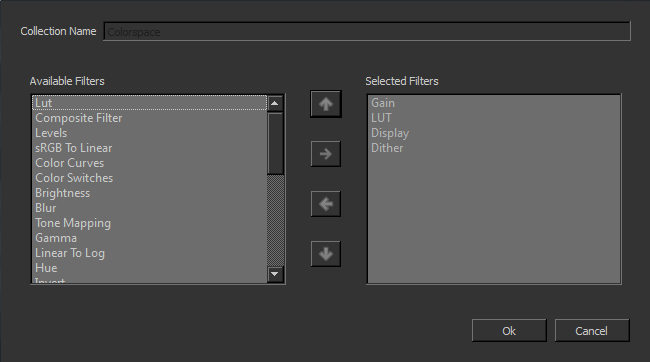
| 4. | から使用するフィルターを選択しますAvailable Filtersリストに移動し、右矢印ボタンをクリックしてそれらをSelected Filtersリスト。でフィルタを適用する順序を選択しますSelected Filters上矢印ボタンと下矢印ボタンを使用してリストを表示します。次にクリックOK。 |
のCurrent Color Profileダイアログボックスに、選択したフィルターが一覧表示されます。
| 5. | 方法を表示および構成するにはMari選択したフィルターを適用し、クリックして展開し、そのプロパティを設定します。 |
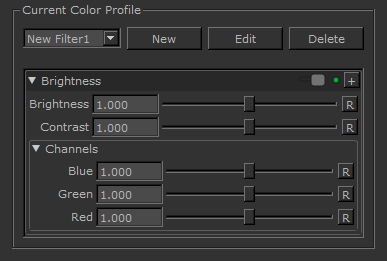
| 6. | プロファイルを選択してクリックすると、リストからカラープロファイルを削除できますDelete。 |
ヒント: 詳細についてはMariのフィルタ、参照画像のフィルタリングとペイント。
ビュー変換ツールバーの使用
| 1. | もしView Transformツールバーが有効になっていません。クリックしてください または選択Enable の中にColor Manager (View Transform)パレット。 または選択Enable の中にColor Manager (View Transform)パレット。 |

| 2. | クリック OCIO構成ファイルを選択します。 OCIO構成ファイルを選択します。 |
注意: このオプションは、カラー管理がオフになっている場合にのみ使用できます。カラーマネジメントをオフにしたい場合は、 File > Settings > Colorspaceそして無効にするColor Management Enabled。
| 3. | 現在のチャネルのカラースペースまたは画像値をInput Colorspaceドロップダウンメニュー。 |
| 4. | LUTを設定する場合は、  、選択Select、ファイルを参照しますSelect LUT Fileダイアログ。 、選択Select、ファイルを参照しますSelect LUT Fileダイアログ。 |
| 5. | を使用してシーンに適用する色空間変換を選択しますView Transformドロップダウンメニュー。 |
| 6. | を使用してシーンの個々のチャネルを表示しますComponentドロップダウンメニュー。 |
| 7. | 乗数(露出値)を入力するか、スライダーをドラッグするか、またはGainコントロール。 |
| 8. | 最後に、量を指定しますGammaガンマ値を入力するか、ガンマスライダーをドラッグして、ゲインビューアープロセスの後に適用される補正。 |
注意:
プロジェクト設定の使用
プロジェクトの作成中に、プロジェクトのさまざまな側面に使用する色空間を設定できます。ただし、プロジェクトを作成した後で、これらの色空間設定を変更したい場合があります。あなたはこれを行うことができますProject Settings。以下の手順に従って、設定を調整します。
| 1. | 案内するFile > Settings。 |
のProject Settingsダイアログが表示されます。
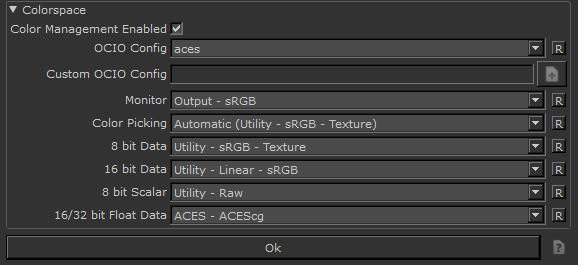
| 2. | を使用してOpenColorIOカラー管理を有効または無効にします。 Color Management Enabledチェックボックス。 |
| 3. | 指定するOCIO Config 使用するファイル。指定されたオプションは、カラースペースまたはユーザー定義の構成ファイルを処理するOpenColorIO構成ファイル(Custom)自分で設定できること。 |
| 4. | あなたが選んだ場合CustomのためにOCIO Configフィールドで、このプロジェクトに使用する構成ファイルを指定または参照する必要があります。 |
| 5. | をセットするMonitorサムネイルとUI要素に適用されるデフォルトのカラースペースを指定するフィールド。希望する色空間にすることができますが、ビュー変換に使用する色空間と同じ色空間にすることをお勧めします。 |
| 6. | をセットするColor Pickingプロジェクトのすべてのカラーピッカーとスウォッチに使用するカラースペースを指定するフィールド。 |
| 7. | をセットする8 bit Data 8ビット(バイト)チャネルのデフォルトのカラースペース、および8ビットデータの画像ファイルの読み取りと書き込みを指定するフィールド。 |
| 8. | をセットする16 bit Data 16ビットデータの画像ファイルを読み書きするためのデフォルトの色空間を指定するフィールド。 |
| 9. | をセットする8 bit Scalarマスク、高さ、法線、深度、および一般的には8ビットデータの非カラー画像のデフォルトの色空間を指定するフィールド。見るカラーデータとスカラーデータ詳細については。 |
| 10. | をセットする16/32 bit Float Data 16ビットおよび32ビット(Float)チャネルのデフォルトのカラースペース、および浮動小数点データを含む画像ファイルの読み取りと書き込みを指定するフィールド。 |
注意: プロジェクトの作成時またはプロジェクトでの作業中に、これらの設定をすべて指定する必要はありません。 Mariこれらのフィールドのデフォルトオプションが自動的に挿入されます。
注意: 16ビットチャネルはハーフフォーマットです。これは浮動小数点で、デフォルトから16/32 Bit Float Data設定ではなく16 Bit Dataオプション。の16 Bit Dataオプションは16ビット整数形式用で、現在はMariいくつかのようなその形式で画像をインポートまたはエクスポートするための.tiffファイル。Mari現在、16ビット整数チャネルはサポートされていません。
役に立たなかったのでごめんなさい
なぜこれが役に立たなかったのですか? (当てはまるもの全てをご確認ください)
ご意見をいただきありがとうございます。
探しているものが見つからない場合、またはワークフローに関する質問がある場合は、お試しくださいファウンドリサポート。
学習コンテンツを改善する方法についてご意見がございましたら、下のボタンを使用してドキュメントチームにメールでお問い合わせください。
フィードバックをお寄せいただきありがとうございます。