 검색 팁
검색 팁페인트 등
이 강의에서는 모델에 그림을 그리는 기본 단계를 알려줍니다. Mari. 여기에는 브러시 선택, 색상 선택 및 해당 브러시 및 색상으로 페인팅이 포함됩니다.
이 과정을 시작하기 전에
이 레슨은 다음을 가정합니다.
• 컴퓨터 및 그래픽 응용 프로그램에 대한 기본 지식
•
• 시작하는 방법을 알고 Mari (, 또는 참조)
필요한 자원
이 과정을 완료하려면 실행할 수있는 컴퓨터에 액세스해야합니다 Mari및 다음 샘플 파일 :
• 1-Blacksmith - Mari 학습서 1에서 작성하고 학습서 2에서 구성한 프로젝트 파일
얼마나 걸립니까?
이 강의를 마치기 위해 약 25 분을 소비하도록 계획하십시오.
페인팅에 대하여 Mari
에 그림 Mari 다른 표준 페인트 프로그램의 페인팅과 유사합니다. 브러시와 색상을 모두 선택하고 구성한 다음이를 사용하여 오브젝트를 페인트 할 수 있습니다. 에 Mari에서 브러시를 구성합니다. Tool Properties 통해 팔레트와 색상 Colors Palette. 당신은 또한 당신의 색상과 브러쉬를 저장하는 옵션이 있습니다 Shelf 쉬운 접근을 위해. 그만큼 MariShelf 는 많은 사전 설정과 함께 직접 만들거나 사용자 정의하고 저장 한 항목과 함께 제공됩니다.
페인트 한 후 (다른 프로그램과 마찬가지로) Mari 당신은 필요 bake 페인트 버퍼를 객체에 넣습니다. Mari 선택한 패치에 베이킹하는 다양한 방법을 포함합니다. Autobake 카메라를 움직일 때마다 기본적으로 베이킹되는 옵션입니다.
프로젝트 열기
| 1. | 스타트 Mari. |
그만큼 Mari 작업 공간이 표시됩니다.
| 2. | 에 Projects 탭에서 1-Blacksmith 프로젝트를 엽니 다. |
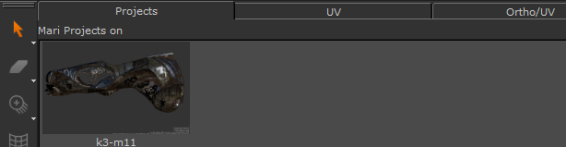
프로젝트가 열리고 Ortho 전망.
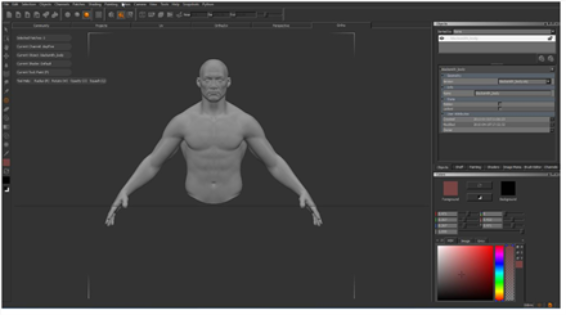 색상 및 선반 팔레트 열기
모델의 기본 페인팅에는 브러시 선택, 색상 선택 및 페인트 사용이 포함됩니다. 아래 단계에서 색상을 선택하십시오. Colors 팔레트와 브러시 Shelf. 시작하려면 팔레트를 열고 정렬하십시오.
팁: 기본적으로 Colors 과 Shelf 시작할 때 팔레트가 이미 열려 있습니다 Mari (그러나 팔레트를 열고 닫는 방법을 보려면 아래 지침을 따르십시오).
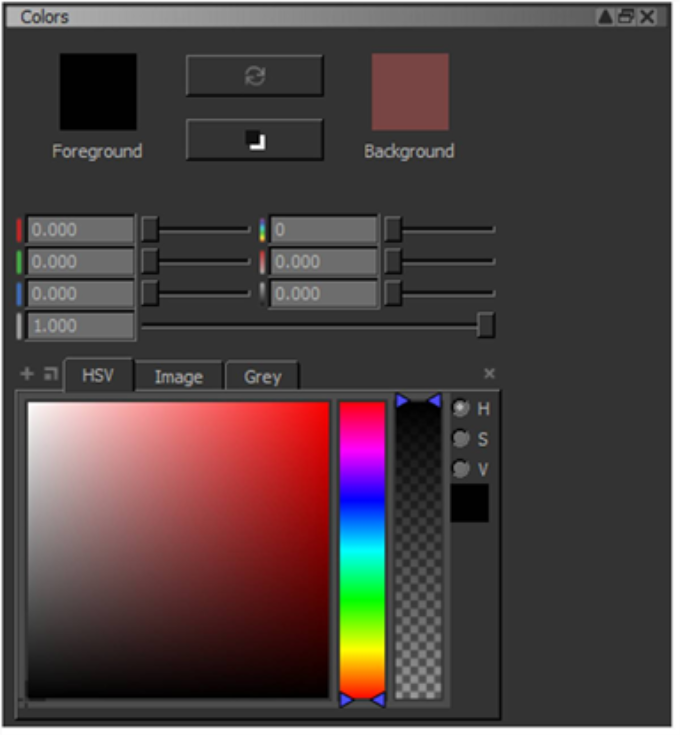
| 1. | 열려면 Colors 팔레트: |
• ~로부터 View 메뉴에서 선택 Palettes > Colors또는
• 툴바 영역을 마우스 오른쪽 버튼으로 클릭하고 Colors 드롭 다운 메뉴에서
그만큼 Colors 팔레트가 표시됩니다.
| 2. | 열려면 Shelf 팔레트: |
• ~로부터 View 메뉴에서 선택 Palettes > Shelf또는
• 툴바 영역을 마우스 오른쪽 버튼으로 클릭하고 Shelf 드롭 다운 메뉴에서
그만큼 Shelf 팔레트가 표시됩니다.
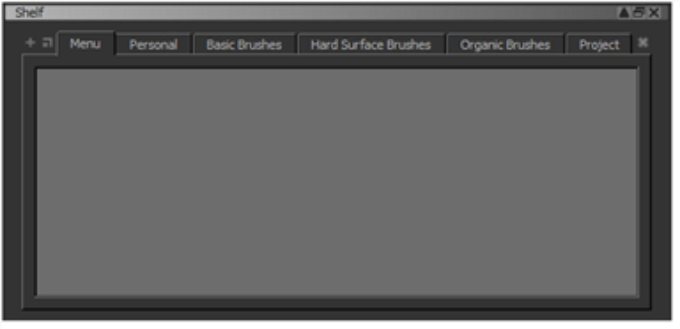
선반은 사용자 정의 된 색상 및 브러시 세트를 보유 할 수 있지만 처음 시작할 때 Mari선반이 비어 있습니다.
실험:
색상 선택
| 1. | 에서 색상을 선택할 수 있습니다 Colors 팔레트 몇 가지 다른 방법으로 : |
• 색상 필드를 클릭하십시오
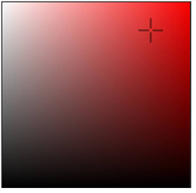
• 클릭하여 선택 H, S , V , R , G 또는 B 색상 필드 오른쪽에있는 세로 슬라이더 옆에있는 슬라이더를 클릭하고 위 또는 아래로 드래그하여 색상 및 알파를 선택하십시오.
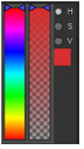
• 입력 Intensity 값을 설정하거나 슬라이더를 끌어 색상의 강도를 조정하십시오

• 오른쪽에 Colors 팔레트에서 가로 슬라이더를 왼쪽이나 오른쪽으로 드래그하거나 상자에 특정 값을 입력하여 HSV, RGB 및 알파를 지정하십시오.
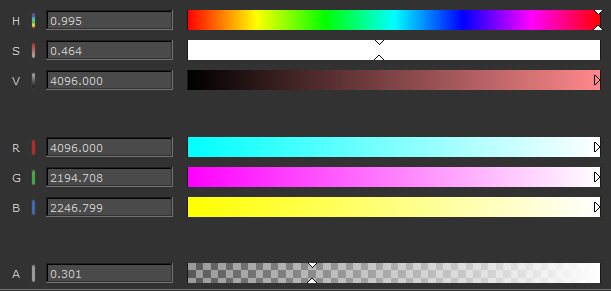
선택한 색상이 전경 견본에 표시됩니다.
팁: 와 함께 강도를 조정하는 것 외에도 Intensity 슬라이더를 선택하여 V 구성 요소, 세로 색상 슬라이더 오른쪽으로 이동하고 왼쪽 슬라이더를 드래그하거나 RGB 슬라이더를 드래그합니다.
| 2. | 원하는 색상이 Colors 팔레트에서 견본을 Shelf. |
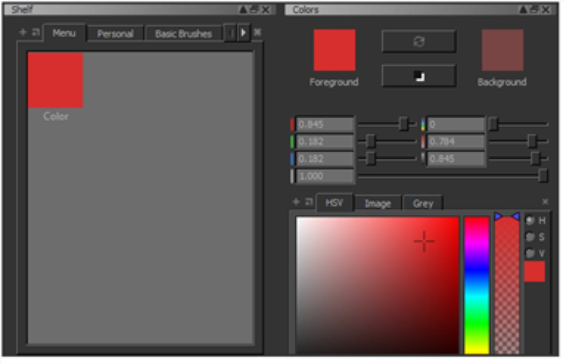
색상을 선반으로 끌어서 사용할 필요는 없지만 정기적으로 사용하는 색상을 저장하는 데 유용합니다.
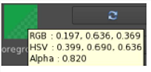
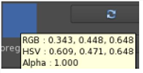
실험: 색상 선택을위한 다양한 옵션을 가지고 놀아보십시오. 다음을 얻을 수 있는지 확인하십시오.


팁: 견본 위에 마우스를 올리면 RGB, HSV 및 Alpha 값이 표시됩니다.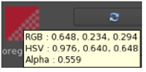
브러시 선택
브러시를 선택하려면
| 1. | 에서 Tools 툴바에서 다음과 같은 페인팅 도구를 선택하십시오. Paint, Blur , Vector Paint , Paint Through , Gradient , Clone Stamp. |
| 2. | 를 엽니 다 Shelf 팔레트: |
• ~로부터 View 메뉴에서 선택 Palettes > Shelf또는
• 툴바 영역을 마우스 오른쪽 버튼으로 클릭하고 Shelf 드롭 다운 메뉴에서
그만큼 Shelf 팔레트가 표시됩니다.
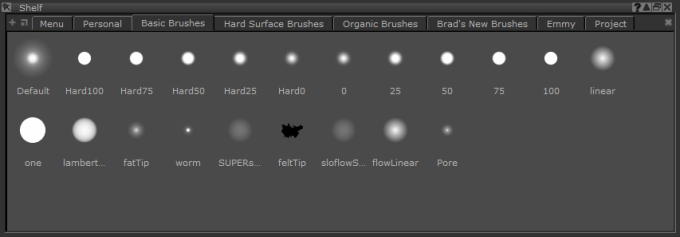
그만큼 Shelf 팔레트에는 7 개의 선반이 있습니다.
• Menu -에서 선택할 수있는 항목 F9 파이 선택 제어 메뉴.
• Personal -정기적으로 사용하는 선택된 항목.
• Basic Brushes -사전 정의 된 기본 브러시 세트.
• Hard Surface Brushes -사전 정의 된 단단한 표면 브러시 세트.
• Organic Brushes -사전 정의 된 유기 브러시 세트.
• Brad's New Brushes -사전 정의 된 브러쉬 세트.
• Project -현재 프로젝트만을위한 아이템.
| 3. | 7 개의 선반 중 하나를 클릭하십시오. |
| 4. | 브러시를 클릭하여 선택하십시오. |
비디오: 하단에 Tool Properties 팔레트는 선택한 브러시를 테스트하기위한 스크래치 영역입니다. 누를 수 있습니다 N 마지막으로 사용한 브러시 끝으로 다시 바꿉니다. 이를 통해 두 브러시 끝 사이를 빠르게 전환 할 수 있습니다. 시청 데모.
이 비디오는 Mari 삼. 비록 Mari 4 작업 공간이 다르므로 워크 플로는 동일하게 유지됩니다. 주요 UI 차이점을 확인하려면 다음을 참조하십시오. Mari 3.3 대 4.0.
팁: 에서 브러시를 사용자 정의 할 수도 있습니다. Tool Properties 팔레트를 저장하고 Shelf 팔레트. 이것은 기본적으로 Shelf 팔레트에서 옵션을 선택하여 해당 브러시를 사용자 정의 Tool Properties 팔레트에서 브러시 아이콘을 드래그 앤 드롭하여 저장 Tool Properties 선택한 페인팅 도구의 도구 모음을 Shelf 팔레트 Menu, Personal , Project 또는 주문 선반. 보다 브러시 사용자 정의 자세한 내용은.
페인트
| 1. | 색상 및 브러시를 선택한 경우 Colors 그리고 Shelf 팔레트)를 사용하여 모델에 페인트 할 수 있습니다. 먼저 페인트 도구를 선택하십시오. |
• 딸깍 하는 소리  툴바에서
툴바에서
• 프레스 P.
| 2. | 그런 다음 페인트를 칠하십시오. |
팁: 를 눌러 작업을 취소하고 다시 실행할 수 있습니다 Ctrl/Cmd+Z 과 Ctrl / Cmd +Y또는 클릭  과
과  에 Project 툴바 또는 선택 Undo 과 Redo ~로부터 Edit 메뉴.
또한 페이지에서 특정 작업을 클릭하여 여러 작업을 한 번에 실행 취소하거나 다시 실행할 수 있습니다. History View 팔레트 ( View 메뉴에서 선택 Palettes > History View).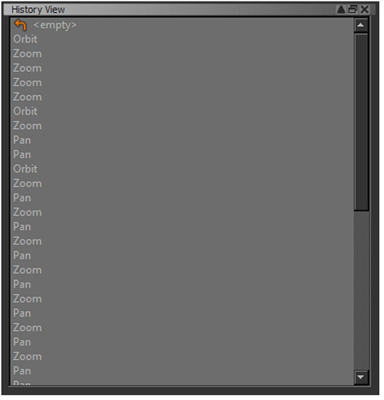
그만큼 History View 팔레트에는 프로젝트를 연 이후 수행 한 모든 작업이 나열됩니다. 작업 기록의 크기에는 제한이 없지만 프로젝트를 닫으면 지워집니다.
작업 재실행 Mari 이전에 실행 취소 된 작업 만 취소합니다. 에서 Redo 명령을 사용할 수 없습니다 Mari 명령을 반복하려면 명령 취소를 취소합니다 (“다시 수행하지 않음”).
그림 굽기
| 1. | 다른 페인트 프로그램과 마찬가지로 페인트하는 내용은 모델에 페인트 될 때까지 페인트 버퍼에 유지됩니다. 구워 Mari베이킹되지 않은 페인팅이있는 모든 패치가 선택되었는지 확인한 후 다음을 수행하십시오. |
• ~로부터 Painting 메뉴에서 선택 Bake또는
• 딸깍 하는 소리  상태 표시 줄에서
• 프레스 B.
노트 :
| 2. | 나갈 때 Mari, do not save 프로젝트. (튜토리얼 1에서 가져온 도색되지 않은 대장장이로 다음 레슨을 시작하겠습니다.) |
여기서 어디로 가나 요?
이 레슨에서는 페인팅을위한 가장 기본적인 옵션에 대해 설명했습니다 Mari:
• 다양한 방법으로 색상을 선택하고 Shelf 팔레트
• 에서 브러시를 선택 Shelf 팔레트
• 모형에 그림 그리고 굽기.
다음 튜토리얼 도장 및 복제 스탬핑에서 텍스처를 만들기 위해 이미지를 사용하는 두 가지 주요 옵션을 다룹니다. Mari.
도움이되지 않은 죄송합니다
왜 도움이되지 않습니까? (해당되는 모든 것을 체크하세요)
의견을 보내 주셔서 감사합니다.
찾고있는 것을 찾을 수 없거나 워크 플로에 대한 질문이있는 경우 시도해보십시오 파운드리 지원.
학습 내용을 개선 할 수있는 방법에 대한 의견이 있으시면 아래 버튼을 사용하여 설명서 팀에 이메일을 보내십시오.
의견을 보내 주셔서 감사합니다.