 검색 팁
검색 팁도장 및 복제 스탬핑
이 단원에서는 이미지를 사용하여 텍스처를 만드는 방법을 소개합니다. Mari. 여기에는 이미지를 모델에“페인트 스루”하고 이미지의 일부를 모델에“복제 스탬핑”하는 것이 포함됩니다.
이 과정을 시작하기 전에
이 레슨은 다음을 가정합니다.
• 컴퓨터 및 그래픽 응용 프로그램에 대한 기본 지식
•
• 시작하는 방법을 알고 Mari (, 또는 참조)
• 당신이 완성했다 프로젝트 설정, 보기 설정 , 페인트 등
필요한 자원
이 과정을 완료하려면 실행할 수있는 컴퓨터에 액세스해야합니다 Mari및 다음 샘플 파일 :
• 1-Blacksmith - Mari 학습서 1에서 작성하고 학습서 2 및 학습서 3에서 사용 된 프로젝트 파일
• Tattoo.png -귀하의 문신 이미지 Mari 튜토리얼 디렉토리
얼마나 걸립니까?
이 강의를 마치기 위해 약 25 분을 소비하도록 계획하십시오.
의 이미지에서 페인팅 정보 Mari
다른 페인트 프로그램과 마찬가지로 Mari 이미지 파일을 대상체 표면에 겹쳐 놓을 수 있습니다. 이미지 파일을 관리하려면 Mari 포함 Image Manager 팔레트. 에로드 한 이미지로 페인트하려면 Image Manager 팔레트, Mari 두 가지 주요 도구가 있습니다. Paint through 과 Clonestamp:
• 그만큼 Paint through 도구 ( )를 사용하면 이미지를 배치 할 수 있습니다 over 개체를 그린 다음 페인트 할 때 이미지에서 브러시 아래에 직접 복사합니다.
• 그만큼 Clonestamp 도구 ( )를 사용하면 이미지를 배치 할 수 있습니다 alongside 브러시가 객체의 위치와 관련하여 이미지에 소스 포인트가있는 객체. 그런 다음 페인트 할 때 이미지의 소스 포인트가 객체의 브러시와 동기화되어 움직입니다. Mari 이미지에서 개체의 브러시 아래 해당 지점으로 복사합니다.
이미 개체, 페인트 버퍼 또는 다른 채널에 페인팅하여 스탬프를 복제 할 수도 있습니다.
프로젝트 열기
| 1. | 스타트 Mari. |
그만큼 Mari 작업 공간이 표시됩니다.
| 2. | 에 Projects 탭에서 1-Blacksmith 프로젝트를 엽니 다. |
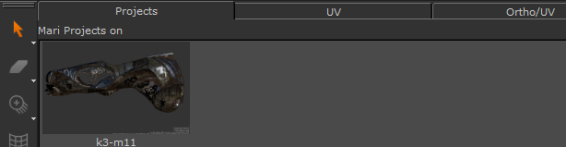
프로젝트가 열리고 Ortho 전망.
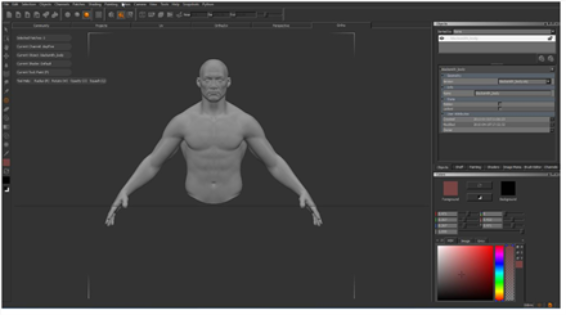
이미지로드
페인팅 스루 및 클론 스탬핑 모두에 대해 다음과 같은 문신 이미지를 사용합니다.
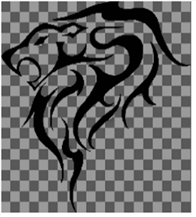
그 이미지를로드하여 시작하겠습니다 Mari'에스 ImageManager 팔레트.
| 1. | 열려면 ImageManager: |
• 클릭 ImageManager 탭이 이미 열려 있지만 숨겨져있는 경우 (기본값) Mari 나열한 것),

• ~로부터 View 메뉴에서 선택 Palettes > ImageManager또는
• 툴바 영역을 마우스 오른쪽 버튼으로 클릭하고 ImageManager 드롭 다운 메뉴에서그만큼 ImageManager 팔레트가 표시됩니다.
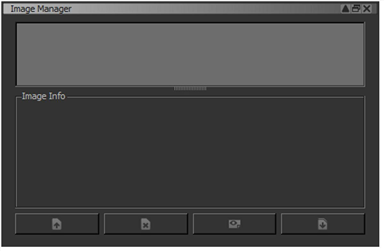
| 2. | 이미지를 불러 오려면  . . |
그만큼 Openan Image 대화 상자가 표시됩니다.
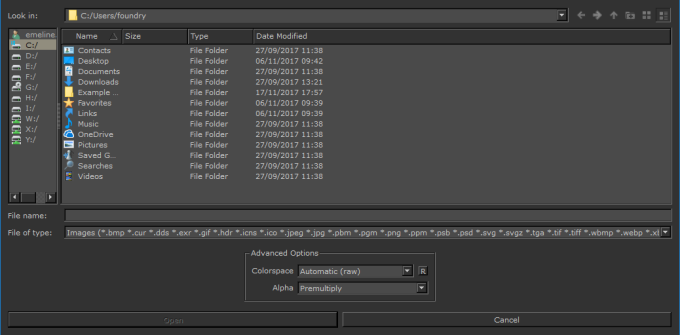
| 3. | 튜토리얼 폴더로 이동하여 Tattoo.png를 선택하십시오. |
Tattoo.png 이미지가 ImageManager.
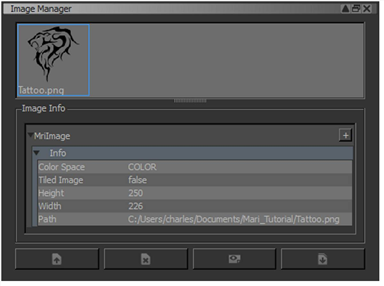
통해 페인트
이미지를 통한 페인팅에는 기본적으로 다음이 포함됩니다.
• 선택 PaintThrough 수단,
• 이미지를 캔버스로 드래그
• 페인트 등.
| 1. | 를 선택하십시오 PaintThrough 에 의해 도구 : |
• 클릭 툴바에서
• 누르기 U.
| 2. | 에서 이미지를 드래그 ImageManager 모델 위에 놓습니다. |
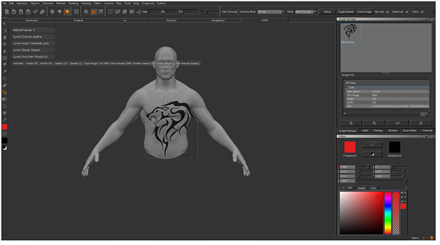
| 3. | 이미지를 이동하고 크기를 조정하십시오. |
• 이미지 크기를 조정하려면 누르고 있습니다 Ctrl/Cmd+Shift을 클릭하고 드래그하십시오.
• 캔버스 주위로 이미지를 이동하려면 누르고 있습니다 Shift을 클릭하고 드래그하십시오.
• 이미지를 회전 시키려면 누르고 있습니다 Ctrl/Cmd을 클릭하고 드래그하십시오.
팁: 그만큼 Tool Properties 팔레트에는 페인트 스루 이미지 조작을위한 많은 옵션이 있습니다.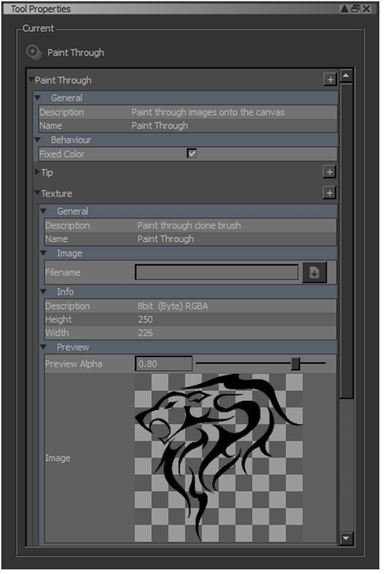
에서 이미지를 두 번 클릭해도됩니다 Image Manager스탬핑 스루 및 복제에 사용할 작은 부분을 자릅니다.
실험: 이미지의 크기, 이동 및 회전을 시도하십시오. 다음과 같이 보일 수 있는지 확인하십시오.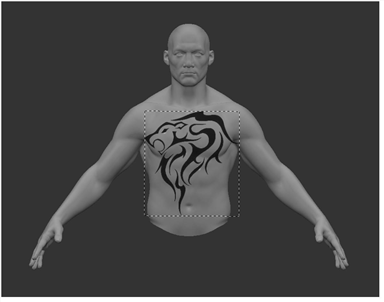
| 4. | 이미지를 모델에 페인트합니다 (표준 페인트 프로그램에서와 같이 마우스 왼쪽 버튼을 누른 채 이동합니다). |
| 5. | 페인팅이 끝나면를 누릅니다. P 에 가다 Painting 칠한 개체 만 볼 수있는 도구입니다. |
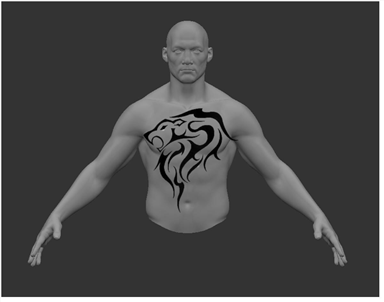
팁: 위에있는 이미지를 숨기려면 ? (물음표) 키. 한 번에 전체 이미지를 모델에 페인트하려면 ' (아포스트로피) 키. 소스 이미지를 반복하려면 (가장자리를지나 페인트를 칠하고 소스 이미지를 반복 할 수 있도록) ; (세미콜론) 키.
복제 도장
복제 스탬핑은 페인팅과 유사하지만 이미지가 모델 바로 위에있을 필요는 없습니다.
| 1. | 페인트 된 텍스처를 지 웁니다. |
• ~로부터 Painting 메뉴에서 선택 ClearPainting또는
• 딸깍 하는 소리  툴바에서.
툴바에서.
그러면 모델에서 베이킹되지 않은 페인팅이 제거됩니다. 이 경우 모델은 가져온대로 다시 표시됩니다.
| 2. | 도구 툴바에서 CloneStamp 도구. |
| 3. | 에서 이미지를 드래그 ImageManager 캔버스에 떨어 뜨립니다. |
이미지가 별도의 창에 표시됩니다.
| 4. | 모델과 함께 이미지 창의 크기와 크기를 조정하십시오. 창 내에서 이미지 크기를 조정하려면 누르고 있습니다 Alt을 마우스 오른쪽 버튼으로 클릭하고 끕니다. 이미지를 패닝하려면 길게 누릅니다. Alt을 마우스 왼쪽 버튼으로 클릭하고 끕니다. |
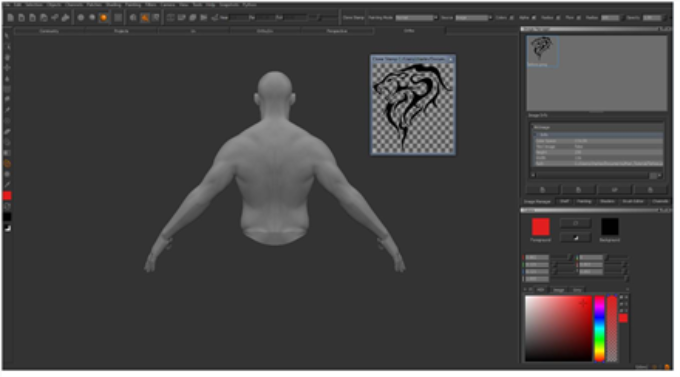
| 5. | 이미지에서 복제 할 소스 포인트를 선택하려면 Ctrl/Cmd 클릭하십시오. |
페인팅을 시작하면 마젠타 + 이미지에 소스 포인트를 표시합니다.
| 6. | 소스를 선택하면 페인트 할 수 있습니다. 커서는 이미지에서 모델로 스탬프를 복제 할 때 모델의 커서와 동기화되어 이미지에서 이동합니다. |
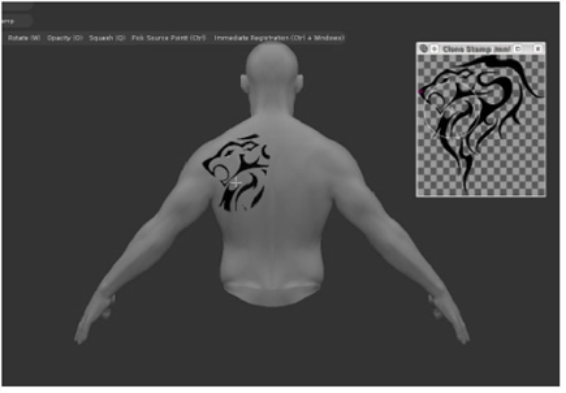
팁: 개체 표면, 페인트 버퍼 또는 다른 채널에서 페인트 한 기존 텍스처에서 스탬프를 복제 할 수도 있습니다. 복제 소스를 선택하려면 Source 의 메뉴 Project 도구 모음을 열고 사용 가능한 원점 중에서 선택하십시오.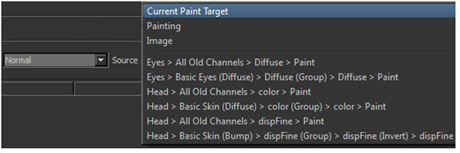
실험: 보기를 변경하십시오 ( 보기 설정), 이미지를 통해 개체의 다른면에 이미지를 스탬핑 및 복제 스탬핑하십시오. 이미지를 사용하여 다른 방법보다 더 많이 그리는 방법을 좋아합니까?
여기서 어디로 가나 요?
이 학습에서는 모델에 이미지를 페인팅하기위한 두 가지 주요 옵션에 대해 설명했습니다.
• 이미지를 드래그하여 객체 위에 놓은 다음 Paintingthrough 물체 표면의 이미지
• 이미지를 드래그하여 개체 옆의 캔버스에 배치 한 다음 Clonestamping 이미지의 일부에서 물체의 표면까지.
다음 튜토리얼 내보내기 및 가져 오기에는 작업을 저장하고 다시 가져 오는 절차가 포함되어 있습니다.
도움이되지 않은 죄송합니다
왜 도움이되지 않습니까? (해당되는 모든 것을 체크하세요)
의견을 보내 주셔서 감사합니다.
찾고있는 것을 찾을 수 없거나 워크 플로에 대한 질문이있는 경우 시도해보십시오 파운드리 지원.
학습 내용을 개선 할 수있는 방법에 대한 의견이 있으시면 아래 버튼을 사용하여 설명서 팀에 이메일을 보내십시오.
의견을 보내 주셔서 감사합니다.