 検索のヒント
検索はキーワードに基づいています。
例:「手順」
自然言語で検索しないでください
例:「新しいプロシージャを作成するにはどうすればよいですか?」
パーティクルペイントツール
ペイントツールと同様に、パーティクルペイントツールを使用して、制御可能な方法でパーティクルをサーフェスにスプレーします。パーティクルは、他の多くの機能を制御できる単一の頂点ですModo、ジオメトリのポイントソースなどレプリケーターそしてそのテクスチャーレプリケーター、および点群ブロブ、 ボリューム 、およびスプライト。
パーティクルを作成したら、他のパーティクルツールを使用して編集を続けることができます。これらのツールをParticle Constraintオプションでは、個々のパーティクルの配置を制御できます。また、で利用可能な追加のコントロールを利用することができますパーティクル頂点マップ (変換マップなど)。生成されたパーティクルを広範囲に制御します。
ツールの使用
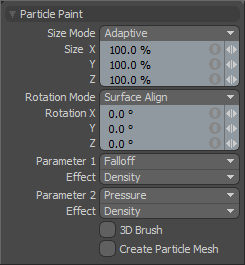
パーティクルペイントツールはPaint下のインターフェースタブParticle Toolsツールボックスのサブタブ。パーティクルはポリゴンサーフェスにのみスプレーするため、ツールをアクティブにする前に、スプレーする適切なターゲットレイヤーを選択する必要があります。ツールを選択すると、その属性がPropertiesビューポート。最初に選択したとき、ツールはデフォルトでSmooth Brushブラシの先端として。別のブラシチップを選択できます続行する前に、または3Dビューポートで右クリックしてブラシサイズをスケーリングできます。ブラシの先端を指定した後、ビューポート内でドラッグしてパーティクルを作成します。を設定することにより、さらに制御を追加できます。 Parameter 1そしてParameter 2オプション。
|
粒子ペイント |
|
|---|---|
|
Size Mode |
関連するパーティクルサイズの頂点マップのスケーリングを決定します。パーティクルを作成するときModoパーティクルサイズの頂点マップを自動的に生成して、最終的なクローンまたはボリューム要素のスケーリングを制御するための追加情報を保存します。
• Uniform -によって決定される同じサイズの要素になりますSize X, Y, Z値。 • Adaptive -使用するブラシチップのサイズに基づいて、要素を拡大または縮小します。 • Random -で指定された最大スケーリング量までランダムに要素をスケーリングしますScale X, Y, Z値。 • Adaptive+Random -によって指定された最大スケーリング量で、ブラシチップのサイズに関連してランダムに要素をスケーリングします。 Scale X, Y, Z値。 |
|
Rotation Mode |
関連するパーティクルサイズの頂点マップの回転を決定します。パーティクルを作成するときModoパーティクルサイズの頂点マップを自動的に生成して、最終的なクローンまたはボリューム要素の回転を制御するための追加情報を保存します。 • Uniform -要素を同じように方向付けますRotation X, Y, Z値。 • Surface Align -要素を方向付けて、サーフェスポリゴンの法線方向に揃えます。 • Random -で指定された最大回転量まで各要素をランダムに回転させますRotation X, Y, Z値。 • Surface Align+Random -最初に各要素をサーフェスの法線方向に向け、次に追加のランダムな回転で方向をオフセットします。 Rotation X, Y, Z値。 • Surface Align+Tablet -最初に各要素をサーフェスの法線方向に向け、次にタブレット上のスタイラスの角度に基づいて回転をオフセットします。 • Surface Align+Tablet (No Pitch) -最初に各要素をサーフェスの法線方向に向け(傾斜角度またはピッチを無視)、次にタブレット上のスタイラスの角度に基づいて回転をオフセットします。 • Screen Align+Tablet - • Screen Align+Tablet (No Pitch) - |
|
Parameter 1 / Parameter 2 |
パーティクルを作成するための2つの追加コントロールを提供します。まず、制御入力をParameterリストから、結果をEffectリスト。通常、これらのオプションはブラシチップの設定と組み合わせますが、一部のオプションはスタイラスとタブレットの入力の組み合わせを使用して要素を制御します。 • Falloff -次のいずれかを指定できますModo効果を決定するフォールオフ。ブラシサイズはフォールオフより優先されるため、ツールをアクティブにする前にフォールオフを定義します。 • Pressure -タブレットの表面に対するスタイラスの圧力を使用して、効果を制御します。 • Slope -ターゲットポリゴンのサーフェスの下り勾配を使用して、効果を制御します。 • Altitude - • 1.0 Slope - • 1.0 Altitude - |
|
Effect |
選択したものによって制御される結果を指定しますParameter。 • (none) -を無効にしますParameterそしてEffectオプション。 • Density -指定により決定されたスプレー粒子の数を制御しますParameter。 • Size -指定によって決定されたスプレー粒子のスケールを制御しますParameter。 • Rotation-指定によって決定されるようにスプレーされた粒子の方向を制御しますParameter。 • Size+Density-指定された値によって決定されるスプレーされた粒子の数とスケールを制御しますParameter。 |
|
3D Brush |
有効にすると、ブラシチップの3Dボリューム内にパーティクルが作成されます。これにより、パーティクルに奥行きが加わり、コンストレイントバックグラウンドサーフェスに直接配置されなくなります。 |
|
Create Particle Mesh |
有効にすると、追加のメッシュアイテムレイヤーがターゲットレイヤーの子アイテムとして作成されます。このメッシュレイヤーにはすべてのパーティクルが含まれており、ポイントソースとして使用する場合、頂点を新しいメッシュレイヤーに手動でコピーして貼り付ける必要がありません。 |
役に立たなかったのでごめんなさい
なぜこれが役に立たなかったのですか? (当てはまるもの全てをご確認ください)
ご意見をいただきありがとうございます。
探しているものが見つからない場合、またはワークフローに関する質問がある場合は、お試しくださいファウンドリサポート。
学習コンテンツを改善する方法についてご意見がございましたら、下のボタンを使用してドキュメントチームにメールでお問い合わせください。
フィードバックをお寄せいただきありがとうございます。